
VERSION 26.05
Présentation des comptes des Associations
Suite à la migration vers le nouveau Plan Comptable 2025, la présentation des comptes des associations avait été modifiée par l’ANC (Autorité des Normes Comptables).
Ces modifications portaient essentiellement sur la présentation du Compte de résultat et nous n’avions pas pris en compte les modifications, moins importantes, qui portaient sur la présentation du bilan : Actif et Passif.
Dans cette nouvelle version de COGILOG Compta, nous avons repris les formulaires Actif et Passif des Associations pour les mettre en conformité avec les directives de l’ANC actuellement en vigueur.
Voici les principales modifications :
ACTIF
- La rubrique Frais d’établissement sort du paragraphe Immobilisations incorporelles
- Une nouvelle rubrique Créances rattachées à des participations a été créée
- La rubrique Charges constatées d’avance est maintenant comprise dans le chapitre Créances de l’Actif circulant et elle sort du chapitre Comptes de régularisation
- Le chapitre Comptes de régularisation a été supprimé
PASSIF
- La rubrique Situation nette s’analyse comme un sous total qui est calculé automatiquement
- La rubrique Instruments financiers à terme a été déplacée après la rubrique Emprunts et dettes financières divers
- La rubrique Produits constatés d’avance est maintenant comprise dans le chapitre Dettes et elle sort du chapitre Comptes de régularisation
- Le chapitre Comptes de régularisation a été supprimé
Nouvelles rubriques de regroupement
Afin de pouvoir affecter les nouvelles rubriques Créances rattachées à des participations et Dépréciation des créances rattachées à des participations, deux nouvelles rubriques de regroupement ont été créées.
Nouvelles règles d’affectation des comptes
Dans les nouvelles règles d’affectation proposées par COGILOG, la nouvelle rubrique Créances rattachées à des participations reçoit les comptes de classe 267 et la nouvelle rubrique Dépréciation des créances rattachées à des participations reçoit les comptes de classe 2967.
Pour bénéficier des nouvelles règles d’affectation COGILOG, vous pouvez :
- soit supprimer les règles de niveau entreprise ou de niveau cabinet pour revenir aux règles COGILOG,
- soit ajouter ces deux nouvelles règles d’affectation aux vôtres.
VERSION 26.04
PostgreSQL 17.10
Le moteur de base de données PostgreSQL utilisé par COGILOG a été mis à jour, apportant des corrections liées à la sécurité.
VERSION 26.03d
Présentation des états financiers (hors associations)
Le logiciel COGILOG Compta peut produire des états financiers normalisés : Etats ➤ Bilan et compte de résultat.
Dans le cas des entreprises qui ne relèvent pas des règles de présentation spécifiques des associations, le modèle de présentation suit celui du régime BIC.
Dans le cadre de la migration vers le nouveau Plan Comptable Général 2025, nous avions développé un nouveau jeu de règles d’affectation des comptes hors associations en suivant les règles utilisées dans le cadre du régime BIC.
Révision des règles d’affectation des comptes (hors associations)
Suite à la diffusion des nouvelles règles d’affectation du régime BIC par la Revue Fiduciaire (RF n° 1171), nous avons révisé notre jeu de règles. Cette révision a conduit à des modifications marginales. Nous les avons listées ci-dessous :
Règles d’affectation ajoutées
Compte Intitulé de la classe de compte Rubrique Intitulé de la rubrique fiscale de regroupement 102 Fonds fiduciaires DAa Capital social ou individuel souscrit et versé 282 Amortissement des immobilisations mises en concessions AUa Autres immobilisations corporelles • Amortissements 292 Dépréciation des immobilisations mises en concessions AUp Autres immobilisations corporelles • Provisions 449 Quotas d'émission à acquérir DYf Dettes : Autres impôts, taxes et versements assimilés 474 Différences d'évaluation - Actif CN Ecarts de conversion Actif 656 Pertes de change sur créances et dettes commerciales GE Autres charges (hors brevets, licences et amendes fiscales et pénales) Règles d’affectation supprimées
Les règles concernant les anciens comptes 16881, 16883 et 16884 ont été supprimées car ces anciens comptes doivent maintenant suivre la règle d’affectation générale des comptes de classe 168 du nouveau Plan Comptable Général 2025.
Mise à jour de vos règles d’affectation (hors associations)
Si vous n’avez pas personnalisé les règles d’affectation, le nouveau jeu de règles s’appliquera automatiquement et vous n’avez rien de spécial à faire.
Si vous avez personnalisé les règles d’affectation, ce sont vos règles qui s’appliqueront sans prendre en compte les nouvelles règles ci-dessus. Si vous souhaitez intégrer les nouvelles règles ci-dessus, vous pouvez procéder ainsi :
Afficher d’abord vos règles d’affectation : Etats ➤ Règles d’affectation des comptes ➤ Règles entreprise ou cabinet
Cas 1 : vous avez défini moins de 6 règles personnalisées
- noter les règles que vous avez personnalisées : elles apparaissent en rouge
- sélectionner toutes les règles puis les supprimer
- créer de nouvelles règles personnalisées à partir des règles COGILOG
- ajouter vos règles personnalisées (notées en 1)
Cas 2 : vous avez défini 6 règles personnalisées ou plus
Ajouter et supprimer les règles indiquées ci-dessus : les nouvelles règles ajoutées doivent s’afficher en noir car ce sont des règles COGILOG.
A noter que si vous utilisez le logiciel COGILOG Liasses et si votre entreprise relève du régime BIC, les règles d’affectation sont communes aux logiciels COGILOG Liasses et COGILOG Compta.
Règles d’import des relevés bancaires
Il est désormais possible de filtrer la liste des règles d’affectation de la fenêtre des règles d’import des relevés bancaires.
VERSION 26.03c
Correction
Cette nouvelle version corrige une erreur qui bloquait les importations de comptes au format COGILOG Compta.
VERSION 26.03b
Calcul automatique des intérêts courus
COGILOG Compta permet le calcul et l’enregistrement automatique en fin d’exercice des intérêts courus pour les comptes de classe 45 (Groupe et associés). Les paramètres de ce calcul : taux d’intérêt, comptes et journal d’enregistrement de l’écriture, exercice à partir duquel ce calcul est effectué, peuvent être saisis dans tous les comptes de classe 45.
La présence de ces informations déclenche le calcul des intérêts courus lors de la mise à jour des écritures automatiques. Par exemple dans le cas d’un exercice comptable calendaire, la mise à jour des écritures automatiques de l’exercice 2026 déclenchera automatiquement le calcul et l’enregistrement au 31 décembre 2025 des intérêts courus au cours de l’exercice 2025 de tous les comptes de classe 45 que vous avez paramétrés.
Dans cette nouvelle version, le calcul des intérêts courus a été revu. Une erreur sur le résultat du calcul qui survenait dans le cas où le calcul des intérêts courus était effectué, dans la même opération, sur plusieurs exercices successifs, a été corrigée.
VERSION 26.03a
Correction
Cette nouvelle version de COGILOG Compta corrige une erreur de libellé sur le formulaire Bilan - Actif (lignet CU) utilisé pour la présentation des états financiers (hors association).
Évolutions OFX
Un nouveau format d’import pour les relevés bancaires a été ajouté à COGILOG Compta : OFX 1.x ou 2.x.
Il s’agit d’une version moderne du format OFX déjà proposé, compatible avec les versions 1 et 2 de la norme OFX, et permettant de configurer une éventuelle liste de balises à exclure lors de l’import, parfois nécessaire lorsque le fichier produit par la banque contient des informations que vous ne souhaitez pas transformer en écritures.
⚠️ Attention / Rappel
Vérifiez bien que l’ensemble des ordinateurs utilisant les logiciels COGILOG fonctionnent bien en macOS 13.5 ou supérieur avant d’installer cette mise à jour (poste serveur et postes clients).
VERSION 26.03
Nouvelle présentation des états financiers suite au passage au nouveau Plan Comptable 2025
Contexte
La version COGILOG Compta 25.07 de décembre 2025 permettait de migrer un dossier de comptabilité d’entreprise (hors association) vers le nouveau plan comptable 2025 et nous attendions la fixation définitive des formulaires du régime BIC RN par la DGFiP (en concertation avec l’ANC) pour adopter cette nouvelle présentation pour les états financiers des entreprises hors associations.
C’est chose faite maintenant : la DGFiP, en concertation avec l’ANC, a défini les nouveaux formulaires de présentation des comptes, conformes au nouveau Plan Comptable 2025 pour le régime BIC RN (série 2050) et nous avons adopté ces formulaires pour présenter les états financiers des entreprises hors associations dans cette nouvelle version de COGILOG Compta.
Pour mémoire, la présentation des comptes des associations, conforme au nouveau Plan Comptable 2025, a fait l’objet de la diffusion de la version 26.01 en janvier 2026.
Principales nouveautés dans la présentation des états financiers
Les principales nouveautés de la présentation PCG 2025 sont les suivantes :
Actif
La ligne AX : “Avances et acomptes sur immobilisations corporelles” disparaît car elle a été fusionnée avec la ligne AV dont l’intitulé devient : Immobilisations corporelles en cours, avances et acomptes.
Par contre, sur le formulaire 2054 : Immobilisations, les lignes LH : “Immobilisations corporelles en cours” et LK : “Avances et acomptes” restent bien distinctes. Nous verrons que le référentiel des rubriques de regroupement utilisé dans COGILOG Compta peut également être utilisé par COGILOG Liasses, aussi, afin de pouvoir continuer à renseigner automatiquement les deux lignes du 2054, nous avons maintenu la rubrique AX : “Avances et acomptes” parmi les rubriques de regroupement.
Cette modification n’entraîne finalement aucune conséquence sur les règles d’affectation, seule est modifiée la formule de calcul de la rubrique AV.
Résultat : cessions d’actifs
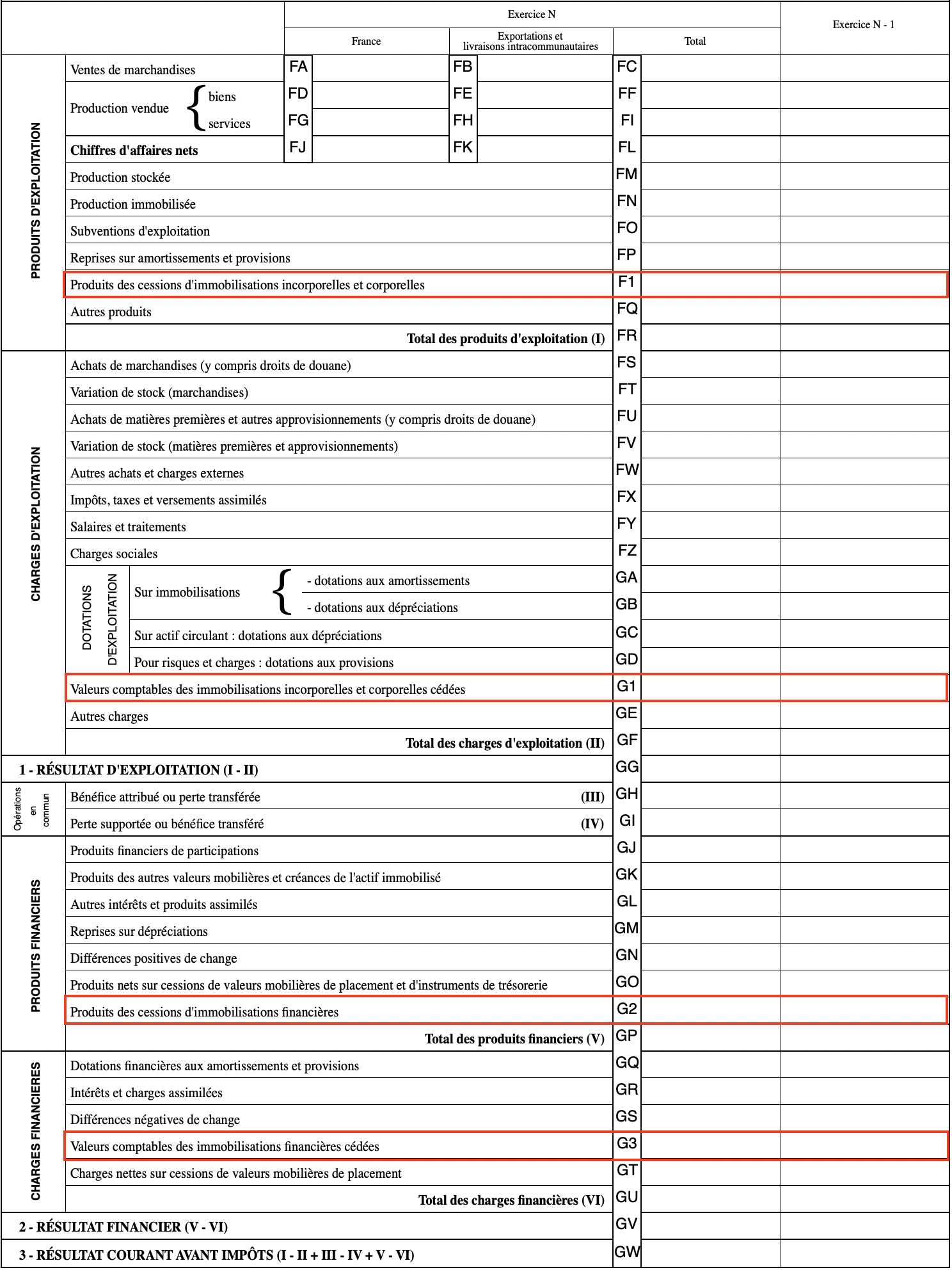
Les cessions d’actifs qui étaient autrefois présentées dans le tableau Résultat exceptionnel intègrent maintenant le tableau Résultat d’exploitation ou bien le tableau Résultat financier
Cependant afin de pouvoir facilement différencier dans ces tableaux, les éléments qui proviennent de la cession d’immobilisations, quatre nouvelles lignes F1, G1, G2 et G3 ont été ajoutées :

Quatre nouvelles rubriques F1, G1, G2 et G3 ont ainsi été ajoutées au référentiel des rubriques de regroupement.
Résultat : tableau Résultat exceptionnel
Comme nous vous l’avions déjà indiqué, l’utilisation du tableau Résultat exceptionnel est maintenant très restreinte. En conséquence la DGFiP n’a pas jugé utile de conserver, dans la nouvelle présentation, le détail des charges et produits exceptionnels en deux fois trois lignes comme c’était le cas précédemment.
Le tableau Résultat exceptionnel qui comprenait autrefois huit lignes en tout est maintenant réduit aux trois lignes suivantes :

Il en résulte que les anciennes lignes HA, HB, HC et HE, HF, HG utilisées en 2024 ont disparu et que les lignes HD et HH qui étaient autrefois des sous-totaux (c-a-d des résultats de calcul non affectables) doivent désormais être affectées directement. Nous verrons plus bas les conséquences de ces modifications au niveau du référentiel des rubriques de regroupement.
Période de transition et rubriques de regroupement
Il est de tradition de présenter les comptes avec une colonne relative à l’exercice N et une colonne relative à l’exercice N -1, ce qui permet une comparaison commode de deux exercices successifs.
Pendant la période de transition, il se pourrait que l’exercice N relève du nouveau Plan Comptable 2025 et des règles d’affectation 2025 alors que l’exercice N -1 relève de l’ancien plan comptable 2024 et des règles d’affectation 2024.
Pour gérer cette situation, nous avons conservé provisoirement les anciennes rubriques utilisées en 2024 et normalement disparues en 2025 et nous avons ajouté les nouvelles rubriques 2025 qui n’existaient pas encore en 2024.
Le référentiel des rubriques de regroupement utilisées pour définir les règles d’affectation actuelles est donc provisoirement constitué des rubriques 2024 appelées à disparaître et des rubriques 2025 nouvellement créées.
Les rubriques 2024 conservées provisoirement sont marquées (2024) et les nouvelles rubriques ajoutées en 2025 sont marquées (2025).
Voici, sur trois exemples, comment ces rubriques sont utilisées dans les règles d’affectation des comptes :
Exemple 1 : amendes fiscales
En 2024 les amendes fiscales étaient comptabilisées dans la classe 6712, en 2025 les amendes fiscales sont comptabilisées dans la classe 6582.
Lors de la migration des comptes par COGILOG Compta, les lignes d’écritures utilisant les comptes de classe 6712 ont été automatiquement reclassées sur les nouveaux comptes de classe 6582 à compter du début de l’exercice de reclassement (le 1er janvier 2025 si la comptabilité est calendaire).
Il se pourrait donc qu’un dossier de comptabilité ait utilisé le compte 671200 en 2024 et le compte 658200 en 2025 pour y enregistrer des amendes fiscales.
La classe 6712 est affectée à l’ancienne rubrique HEa : Charges except. gestion : Pénalités et amendes fiscales (2024) qui a été conservée, la classe 6582 est affectée à la nouvelle rubrique GEb : Amendes fiscales et pénales (2025).
Dans la présentation 2025 des comptes, les amendes fiscales de 2025 vont donc apparaître sur la ligne GE : Autres charges du tableau Résultat d’exploitation et les amendes fiscales 2024 font apparaître dans le tableau Résultat exceptionnel sur la ligne HH Charges exceptionnelles comme c’était le cas sur la présentation 2024. Sur la nouvelle présentation, la ligne HH Charges exceptionnelles rassemble les anciennes lignes HE, HF et HG.
Exemple 2 : cessions d’actif
En 2024 les produits de cessions d’éléments d’actifs étaient comptabilisés dans la classe 775 qui était affectée à la rubrique HB, les valeurs comptables des éléments d’actifs cédés étaient comptabilisées dans la classe 675 qui était affectée à la rubrique HF. Bien que ces deux lignes aient disparu dans la nouvelle présentation, les deux rubriques ont été conservées provisoirement dans le référentiel des rubriques de regroupement. La rubrique HB contribue maintenant à la ligne HD “Produits exceptionnels” et la rubrique HF contribue maintenant à la rubrique HH “Charges exceptionnelles” du tableau Résultat exceptionnel.
En 2025 les produits des cessions d’immobilisations incorporelles et corporelles sont comptabilisés dans la classe 757 qui est affectée à la rubrique F1 et les valeurs comptables des immobilisations incorporelles et corporelles cédées sont comptabilisées dans la classe 657 qui est affectée à la rubrique G1. Les lignes F1 et G1 sont présentées dans le tableau Résultat d’exploitation.
Si une entreprise présente des cessions d’actifs en 2024 et en 2025, les informations correspondantes de l’exercice 2025 (exercice N) seront automatiquement affichées dans le tableau Résultat d’exploitation (lignes F1 et G1) et les informations de l’exercice 2024 (exercice N -1) seront automatiquement affichées dans le tableau Résultat exceptionnel (lignes HD et HH)
Exemple 3 : transferts de charges
En 2025 le nouveau règlement de l’ANC a banni l’utilisation des comptes 79 de transfert de charges. Le libellé “Transfert de charges” a donc disparu des nouveaux formulaires mais nous avons cependant conservé provisoirement les règles d’affectation pour cette classe de compte.
Si un compte de transfert de charges d’exploitation (classe 791) avait été utilisé en 2024, alors le montant correspondant sera affiché en colonne N - 1 sur la ligne FP “Reprises sur amortissements et provisions” du formulaire Compte de résultat. En effet, en 2024 la ligne FP regroupait les reprises sur amortissements et provisions ainsi que les transferts de charges d’exploitation.
La méthode de présentation des exemples précédents est la méthode préconisée par l’ANC : les exercices N -1 enregistrés sous l’ancien plan comptable, sont présentés dans le nouveau référentiel mais sans subir de retraitement. Les informations sont affichées sur les mêmes lignes que celles qui avaient été utilisées dans la présentation de l’exercice précédent (c-a-d sous l’ancien référentiel) ou bien, quand ces lignes ont disparu, sur les lignes qui les regroupent.
IMPORTANT : si vous avez défini des règles d’affectation personnalisées au niveau entreprise ou au niveau cabinet, le plus simple consiste à supprimer ces règles au niveau entreprise ou au niveau cabinet afin de repartir des règles de base proposées par COGILOG : en pratique, il convient de sélectionner toutes les règles d’affectation au niveau entreprise ou cabinet puis de les supprimer. Ce sont les règles COGILOG qui seront ainsi activées.
Si nécessaire vous pourrez, comme précédemment, définir ensuite des règles particulières.
Liaison avec COGILOG Liasses
Les règles d’affectation du régime BIC sont partagées entre les logiciels COGILOG Liasses et COGILOG Compta.
- Si votre entreprise relève d’un régime autre que BIC (c-a-d BA ou BNC), les règles d’affectation définies dans COGILOG Compta pour présenter les états financiers ne sont pas utilisées dans COGILOG Liasses.
- Si votre entreprise relève du régime BIC et si vous migrez son dossier de comptabilité vers le nouveau plan comptable 2025 et adoptez les nouvelles règles d’affectation, alors ces nouvelles règles qui seront communes à COGILOG Compta et COGILOG Liasses ne pourront pas fonctionner sur une ancienne version du logiciel COGILOG Liasses. En effet l’ancienne version de COGILOG Liasses ne pouvait pas connaître le référentiel des nouvelles rubriques de regroupement introduites par l’adoption récente des nouveaux formulaires de présentation.
C’est la raison pour laquelle, si vous avez adopté la nouvelle présentation des états financiers pour une entreprise en BIC, vous devez utiliser la nouvelle version de COGILOG Liasses diffusée en même temps que cette nouvelle version de COGILOG Compta.
La nouvelle version de COGILOG Liasses permet de préparer les formulaires BIC du millésime 2026 mais l’envoi en EDI-TDFC de ces formulaires ne sera ouvert qu’au début d’avril 2026.
Les formulaires du régime BA vont subir des modifications analogues mais ils ne sont pas encore définitivement fixés. Ils feront l’objet d’une prochaine mise à jour de COGILOG Liasses.
Important : comme nous l’avions indiqué dans les Quoi de neuf des précédentes versions de COGILOG Compta, si vous devez produire à la DGFiP, une déclaration des comptes avant le début avril 2026, vous ne devez pas migrer le dossier vers le nouveau plan comptable 2025 et vous devez utiliser l’ancienne version de COGILOG Liasses pour produire les déclarations EDI-TDFC au millésime 2025, seul millésime actuellement utilisable en EDI-TDFC pour envoi à la DGFiP.
La DGFiP précise que pour les exercices clos à partir du 31 décembre 2025, si vous avez déposé les comptes en utilisant le millésime 2025, sauf si les deux déclarations (millésime 2025 et millésime 2026) ne présentent aucune différence significative, vous devrez re-déposer les comptes début avril 2026 en utilisant les nouveaux formulaires du millésime 2026, seuls formulaires applicables aux exercices clos à partir du 31 décembre 2025.
Cette année, ce n’est donc, la plupart du temps, pas une bonne idée de déposer les comptes des exercices clos le 31 décembre 2025, par anticipation, en utilisant les formulaires actuels au millésime 2025. Il est préférable de migrer ces dossiers de comptabilité vers le nouveau Plan Comptable 2025 et de préparer la présentation des comptes dans le cadre des nouveaux formulaires millésime 2026 en vue d’un dépôt en EDI-TDFC à partir d’avril 2026.

VERSION 26.02
Transfert direct vers COGILOG TVA
COGILOG Compta a été mis à jour pour transférer les formulaires de TVA vers COGILOG TVA afin de télédéclarer et télépayer la TVA en utilisant la nouvelle norme EDI-TVA 2026 qui entre en vigueur le 9 février.
VERSION 26.01b
Correction
Cette version de COGILOG Compta corrige une erreur se produisant lors du filtrage dans la fenêtre de sortie/replacement d’un dossier vers/depuis un poste client, provoquant un arrêt du logiciel.
VERSION 26.01a
Présentation des comptes : modèle Associations
Cette version de COGILOG Compta corrige une erreur de calcul dans la rubrique “Autres charges” du tableau Résultat (1/2) de la présentation des comptes des associations.
VERSION 26.01
Migration vers le nouveau Plan Comptable 2025
Cette version de COGILOG Compta permet de migrer les dossiers de comptabilité des associations vers le nouveau Plan Comptable 2025.
La précédente version permettait la migration des dossiers de comptabilité des entreprises de sorte que la présente version permet maintenant de migrer tous les dossiers de comptabilité vers le nouveau Plan Comptable 2025.
Pour votre commodité, nous proposons ici un document d’explications qui traite à la fois les cas des entreprises et des associations.
Principes de la migration vers le nouveau Plan Comptable 2025
Déclenchement de la migration
C’est vous qui décidez de déclencher cette migration quand vous le souhaitez.
Pour cela vous actionnerez la commande Paramétrage ➤ Migrer ce dossier vers le Plan Comptable 2025.
Exercice comptable de migration
La migration vers le nouveau plan comptable s’appliquera à partir du premier exercice ouvert en 2025 ou à partir du premier exercice clos après le 31 décembre 2025.
Exemples : tous les exercices ouverts en 2025 seront migrés mais un exercice de 18 mois ouvert le 1er octobre 2024 et clos le 31 mars 2026 sera également migré vers le nouveau Plan Comptable 2025.
Domiciliation de l’entreprise ou de l’association
Le nouveau plan comptable 2025 s’applique à toutes les entreprises et associations domiciliées en France. Il ne s’appliquera pas aux entreprises ou associations dont le champ Pays a été renseigné hors de France (par exemple il ne s’appliquera pas aux entreprises ou associations dont le champ Pays est Monaco).
Nota : si vous souhaitez appliquer la migration vers le nouveau Plan Comptable 2025 à une entreprise ou association domiciliée hors de France, il vous suffira de modifier l’entreprise et de supprimer provisoirement les informations du champ Pays. Après la migration du plan comptable, vous pourrez rétablir les informations du champ Pays.
Association
Une association est une entreprise dont le champ Forme juridique a été mis sur “Association” : Fichier ➤ Modifier l’entreprise ➤ Infos fiscales.
COGILOG Compta permet la présentation des comptes d’une association en suivant les préconisations de l’ANC (Autorité des Normes Comptables) pour le secteur non lucratif.
Régime fiscal monégasque
Le nouveau Plan Comptable s’applique aux entreprises soumises au régime fiscal français. Si vous avez opté pour un régime fiscal monégasque, la migration ne sera pas permise.
Principaux changements relatifs au nouveau règlement de l’ANC
Voici un résumé des principaux changements
Suppression de la technique du transfert de charges
Le nouveau règlement de l’ANC a supprimé la technique du transfert de charges de sorte que les comptes de classe 79 ne peuvent plus être utilisés.
Définition plus restrictive du résultat exceptionnel
- Le résultat exceptionnel ne doit enregistrer que :
- les opérations liées à un événement majeur et inhabituel : événement qui ne s’est pas produit au cours des derniers exercices et qu’il est peu probable qu’il se produise à nouveau au cours des prochains exercices,
- des écritures comptables d’origine purement fiscale (par exemple les amortissements dérogatoires)
- des écritures faisant suite à un changement de méthode comptable que l’entreprise est amenée à comptabiliser en résultat, plutôt qu’en capitaux propres, en raison de l’application de règles fiscales,
- des corrections d’erreurs non imputées directement dans les capitaux propres.
Ainsi de nombreuses opérations autrefois comptabilisées en résultat exceptionnel sont maintenant à comptabiliser en résultat courant. Ainsi beaucoup d’anciens comptes de classe 67 ou de classe 77 ont été reclassés (voir le § 2.5 ci-dessous pour le détail).
Par exemple les anciens comptes 675 et 775 utilisés lors de la cession d’immobilisations sont respectivement remplacés par de nouveaux comptes 657 (entreprises) / 652 (associations) ou 667 d’une part et 757 ou 767 d’autre part. Ces nouveaux comptes sont ainsi affectés au résultat courant.
Réorganisation du référentiel
Cette réforme a eu également pour objet de réorganiser le référentiel des comptes.
En voici quelques exemples :
- les classes de comptes de provisions réparties autrefois entre les classes 153 à 158 sont maintenant rassemblées dans la classe 152. Les anciennes classes 153 à 158 ne sont plus répertoriées dans le nouveau Plan Comptable 2025.
- les classes de comptes 1688 (Intérêts courus) sont maintenant rattachées aux classes 16 d’origine : par exemple l’ancien compte 16884 (Intérêts courus sur emprunts auprès des établissements de crédit) est maintenant rattaché au compte d’origine 164 (Emprunts auprès des établissements de crédit) sous la forme du compte 1648 (Intérêts courus sur emprunts auprès des établissements de crédit). La correspondance est ainsi plus directe.
- les anciens comptes 514 (La Banque Postale, ex Chèques postaux) et 516 (Sociétés de bourse, ex Agents de change) sont maintenant considérés comme des comptes de banques classiques et réintègrent la classe 512. Les anciens comptes 514 et 516 ne doivent plus être utilisés. Il en est de même de la classe 515 (Caisses du Trésor) que l’on pouvait encore trouver dans le plan comptable agricole.
- les comptes d’attente (anciennement de la classe 471 à la classe 475) sont maintenant limités de la classe 471 à la classe 473. Les anciennes classes 474 et 475 sont désormais réservées aux Différences d’évaluation (actif et passif).
- les anciennes classes 4486 (Etat - Charges à payer) et 4487 (Etat - Produits à recevoir) utilisaient les index 6 pour évoquer les charges et 7 pour évoquer les produits, ce qui est un moyen mnémotechnique courant et bien commode. Curieusement ces deux classes sont maintenant remplacées par 4481 (Etat- Charges à payer) et 4482 (Etat - Produits à recevoir). En conséquence l’ancien compte 4482 utilisé pour comptabiliser les charges fiscales sur congés à payer doit être migré vers le 44811. Les anciennes classes 4486 et 4487 ne doivent plus être utilisées.
Cette réorganisation a conduit à supprimer ou à reclasser certaines classes de comptes. Nous en donnons le détail un peu plus bas dans ce document.
Pseudo-suppression de certains comptes
L’ANC annonce avoir supprimé un certain nombre de comptes. C’est vrai pour certains comme nous venons de le voir mais pas pour tous. Par exemple dans la classe 707 : Ventes de marchandises, l’ancien plan comptable présentait les sous-comptes :
- 7071 : Ventes de marchandises de type A
- 7072 : Ventes de marchandises de type B
Dans la migration vers le nouveau Plan Comptable 2025, ces deux sous-comptes sont annoncés comme supprimés. Effectivement ces deux sous-comptes n’apparaissent plus dans le nouveau Plan Comptable 2025 mais cela ne signifie pas que ces sous-comptes doivent être supprimés.
Vous pouvez continuer à les utiliser en fonction de vos besoins car vous pouvez juger utile pour la gestion de votre entreprise de différencier vos ventes de marchandises en sous-comptes.
Pour tous les comptes de ce type, annoncés comme supprimés, mais dont la classe mère demeure, nous avons conservé votre classement à l’identique sans aucun changement.
La migration en détails
Liste des classes supprimées
Voici la liste des classes supprimées sans indication de reclassement :
Classe supprimée Intitulé 142 Provisions réglementées relatives aux immobilisations 1432 Provisions pour fluctuation des cours 144 Provisions réglementées relatives aux autres élements de l'actif 146 Provisions spéciales de réévaluation 147 Plus-values réinvesties 1513 Provisions pour pertes sur marchés à terme 25 Parts dans les entreprises liées et créances sur des entreprises liées 4287 Personnel - Produits à recevoir 443 Opérations particulières avec l'Etat, les coll. publiques et les org. internationaux 44582 TVA acomptes - Régime du forfait 501 Parts dans les entreprises liées 54 Régies d'avance et accréditifs 6715 Subventions accordées Traitement des classes supprimées
Ces classes sont supprimées car le plus souvent elles ne correspondent plus à la réglementation actuelle ou bien parce que l’ANC a jugé désormais inutile de pouvoir différencier ce détail d’information. De ce fait aucune indication de reclassement n’est fournie.
Si COGILOG Compta détecte l’utilisation d’un compte d’une classe supprimée dans l’exercice de migration, il l’affichera pour que vous puissiez le remplacer.
Si un de ces comptes existe dans votre plan comptable mais n’est pas utilisé alors le logiciel désactivera ce compte et le rendra non saisissable.
Traitement des comptes de classe 79 : Transfert de charges
Les opérations de transfert de charge peuvent être très diverses et la nomenclature de cette classe de comptes ne permet pas un retraitement automatique.
Si le logiciel COGILOG Compta détecte l’utilisation de comptes de classe 79 dans l’exercice de migration ou dans un exercice suivant, il affichera les comptes 79 que vous avez utilisés et vous indiquera les nouveaux comptes à utiliser en fonction de la nature de l’opération. Pour effectuer le remplacement, vous pourrez suivre les indications affichées à l’écran et et vous pourrez ensuite relancer la migration. A la suite de la migration, les éventuels comptes 79 seront automatiquement désactivés et rendus non saisissables.
Utilisation de comptes 79 dans le traitement comptable de la paye
Les comptes 79 étaient utilisés traditionnellement dans le traitement comptable de la paye pour enregistrer la contre-partie des avantages en nature. L’ANC recommande maintenant d’utiliser la classe 6419 pour cela.
Si vous utilisez le logiciel COGILOG Paye, la mise à jour de ce logiciel diffusée en même temps que celle de COGILOG Compta, remplacera automatiquement, pour les entreprises (COGILOG Paye version 25.12.12) et pour les associations (COGILOG Paye version 26.01.1) domiciliées en France, les comptes 79 utilisés pour enregistrer la contre-partie des avantages en nature, par des comptes 6419.
Nota : si vous ne souhaitez pas que ce remplacement ait lieu, il suffit de modifier le champ Pays de l’entreprise ou de l’association avant de procéder à la mise à jour de COGILOG Paye. Vous pourrez rétablir le champ Pays après la mise à jour.
Liste des reclassements opérés automatiquement par COGILOG Compta
Voici la liste des reclassements opérés automatiquement par COGILOG Compta lors de l’opération de migration vers le nouveau Plan Comptable 2025 :
Ancienne classe Nouvelle classe Intitulé 153 1521 Provisions pour pensions et obligations similaires 154 1522 Provisions pour restructurations 155 1523 Provisions pour impôts 156 1524 Provisions pour renouvellement des immobilisations 157 1525 Provisions pour gros entretien ou grandes révisions 1581 1526 Provisions pour remise en état 158 1527 Autres provisions pour charges 16881 1618 Intérêts courus sur emprunts obligataires convertibles 16883 1638 Intérêts courus sur emprunts obligataires 16884 1648 Intérêts courus sur emprunts auprès des établissements de crédit 16885 1658 Intérêts courus sur dépôts et cautionnements reçus 16886 1668 Intérêts courus sur participation des salariés aux résultats 16887 16718 Intérêts courus sur titres participatifs 16888 1688 Intérêts courus sur autres emprunts et dettes assimiléess 4387 439 Organismes sociaux - Produits à recevoir 4482 44811 Charges fiscales sur congés à payer 4486 4481 Etat - Charges à payer 4487 4482 Etat- Produits à recevoir 4687 467 Divers comptes débiteurs et produits à recevoir 4686 468 Divers comptes créditeurs et charges à payer 475 473 Comptes d'attente 4747 4756 Différences d'évaluation de jetons sur des passifs - Passif 474 473 Comptes d'attente 47861 4741 Différences d'évaluation sur instruments financiers à terme - Actif 47862 4742 Différences d'évaluation sur jetons détenus - Actif 4786 474 Différences d'évaluation - Actif 47871 4751 Différences d'évaluation sur instruments financiers à terme - Passif 47872 4752 Différences d'évaluation sur jetons détenus - Passif 4787 475 Différences d'évaluation - Passif 4816 481 Frais d'émission des emprunts 514 512 Banques 515 512 Banques 516 512 Banques 6136 60262 Malis sur emballages 6312 6333 Contribution unique des employeurs à la formation professionnelle 6313 6333 Contribution unique des employeurs à la formation professionnelle 6473 6472 Versement au comité social et économique 667 6673 Charges nettes sur cession de valeurs mobilières de placement 6711 6581 Pénalités sur marchés (et dédits payés sur achats et ventes) 6712 6582 Pénalités, amendes fiscales et pénales 6713 6238 Divers (pourboires, dons courants, …) 6714 6541 Créances de l'exercice 6717 638 Rappel d'impôts (autres qu'impôts sur les bénéfices) 674 6588 Opérations de constitution ou de liquidation des fiducies 6756 6671 Valeurs comptables des immobilisations financières cédées 675 657e / 652a Valeurs comptables des immobilisations corporelles et incorporelles cédées 6781 6583 Malis provenant des clauses d'indexation 6782 6584 Lots 6783 6683 Malis provenant du rachat par l'entité d'actions et obligations émises par elle-même 6788 678 Autres charges exceptionnelles 6718 678 Autres charges exceptionnelles 671 678 Autres charges exceptionnelles 6812 6862 Dotations aux amortissements des frais d'émission des emprunts 6868 686 Dotations aux amortissements, aux dépréciations et aux provisions (charges financières) 74 741 Subventions d'exploitation 767 7673 Produits nets sur cessions de valeurs mobilières de placement 7711 7581 Dédits et pénalités perçus sur achats et ventes 7713 7582 Libéralités reçues 7714 7583 Rentrées sur créances amorties 7715 742 Subventions d'équilibre 7717 7584 Dégrèvements d'impôts autres qu'impôts sur les bénéfices 774 7588 Opérations de constitution ou liquidation des fiducies 7756 7671 Produits des cessions d'immobilisations financières 775 757 Produits des cessions d'immobilisations corporelles et incorporelles 777 747 Quote-part des subventions d'investissement virée au résultat de l'exercice 7781 7585 Bonis provenant de clauses d'indexation 7782 7586 Lots 7783 7683 Bonis provenant du rachat par l'entreprise d'actions et d'obligations émises par elle-même 7788 778 Autres produits exceptionnelles 7718 778 Autres produits exceptionnels 771 778 Autres produits exceptionnels
e : entreprise, a : association
Le reclassement est effectué dans l’ordre indiqué dans le tableau. Cet ordre est parfois important : par exemple on remplace d’abord l’ancienne classe 4482 par la classe 44811, ensuite on remplace la classe 4487 par la classe 4482 libérée précédemment.
Traitement des comptes lors du reclassement
Les comptes reclassés sont remplacés par les nouveaux comptes créés selon les règles ci-dessus depuis le début de l’exercice de migration puis les anciens comptes sont désactivés et rendus non saisissables.
Quand il s’agit d’un compte de bilan, ce remplacement ne s’applique pas à l’écriture de report qui conserve l’ancien compte de façon à ce que l’écriture de report corresponde exactement au bilan de l’exercice précédent. Par contre une écriture de reclassement qui vide l’ancien compte dans le nouveau compte, est ajoutée automatiquement au premier jour de l’exercice.
Un nouveau type d’écriture RCL : “Ecriture de reclassement” a été créé à cet effet et l’ancien type R : “Ecriture de report” sera désormais noté RPT.
Traitement particulier des comptes de classes 514 et 516 (et 515)
Les comptes de classe 514 (La Banque Postale, ex Chèques postaux) et de classe 516 (Sociétés de bourse, ex Agents de change) deviennent des comptes bancaires classiques à migrer dans la classe 512.
Comme pour les autres comptes cette migration se fait automatiquement mais, à la différence des autres comptes, cette migration va concerner les écritures de tous les exercices et non pas uniquement de l’exercice de migration.
En effet dans le cadre du rapprochement bancaire, ces comptes sont pointés. Une rupture de compte avec reprise du solde au premier jour de l’exercice aurait compliqué vos opérations de pointage alors que le reclassement d’un compte 514 ou 516 en un compte 512 n’a absolument aucune incidence ni fiscale ni comptable sur les exercices antérieurs.
Nous avons donc opté pour cette solution afin de vous faciliter la tâche : après reclassement, vous retrouverez donc vos anciens comptes 514 ou 516 (transformés en comptes 512) avec l’intégralité de tous les pointages déjà effectués et vous pourrez continuer à les utiliser comme précédemment.
Il en est de même des comptes de classe 515 (Caisses du Trésor) que l’on pouvait trouver dans le plan comptable agricole.
Conséquences sur le paramétrage de COGILOG Compta
Le logiciel COGILOG Compta permet d’automatiser certaines opérations comme les imports des relevés bancaires, le calcul et la comptabilisation des intérêts courus et des charges et produits constatés d’avance.
Le paramétrage de ces fonctionnalités utilise des comptes de votre plan comptable. Si un de ces comptes vient à être modifié dans votre plan comptable alors cette modification est automatiquement répercutée dans le paramétrage.
Par exemple, supposons que vous utilisiez les comptes d’attente 475600 et 475700 dans le paramétrage d’import de relevés bancaires, nous verrons plus bas que ces comptes devront être modifiés, par exemple en 473600 et 473700. Alors cette modification effectuée dans votre plan comptable sera également répercutée dans les règles d’import des relevés bancaires qui seront adaptées automatiquement sans intervention de votre part.
Conséquences sur le paramétrage des comptes des autres logiciels COGILOG
Le paramétrage des comptes des autres logiciels COGILOG Immobilisations, COGILOG Gestion, COGILOG Paye doit évoluer en cohérence avec COGILOG compta.
Quand, lors de la migration vers le nouveau Plan Comptable 2025, un reclassement de compte est effectué dans COGILOG Compta alors ce changement est automatiquement répercuté dans les logiciels COGILOG Immobilisation, COGILOG Gestion et COGILOG Paye. Vous n’aurez donc pas à modifier manuellement le paramétrage des comptes dans ces trois logiciels qui seront adaptés automatiquement.
Sort des comptes 658110 et 758110 : Différences de règlement
Les logiciels COGILOG Compta et COGILOG Gestion utilisent traditionnellement les comptes 658110 et 758110 pour comptabiliser les petits écarts de règlement qui interviennent immanquablement dans le quotidien de la comptabilité d’une entreprise.
Dans le nouveau Plan Comptable 2025, la classe 6581 est une classe facultative réservée à “Pénalités sur marchés (et dédits payés sur achats et ventes)”, la classe 7581 est également une classe facultative réservée à “Dédits et pénalités perçues sur achats et ventes”. Toutes les autres sous-classes de la classe 758 sont réservées sauf la classe 7589 qu’il serait peu habile d’utiliser car, traditionnellement, la présence du chiffre 9 signale un fonctionnement particulier.
Aucune autre classe n’étant explicitement prévue dans le nouveau Plan Comptable 2025 pour enregistrer les petits écarts de règlement, nous avons maintenu l’utilisation des comptes 658110 et 758110 comme précédemment, sans aucun changement.
Import des relevés bancaires et comptes d’attente 4756 et 4757
Par défaut, nous utilisions traditionnellement les comptes d’attente de classes 4756 et 4757 pour enregistrer, lors des imports de relevés bancaires, les contre-parties des lignes en attente d’affectation : quand les règles d’import des relevés bancaires ne peuvent pas trouver automatiquement le compte d’affectation, la ligne est alors affectée provisoirement à ce compte d’attente.
L’ancienne classe de comptes d’attente 475 est maintenant réservée aux “Différences d’évaluation - Passif”. Les anciens comptes de classe 475 seront automatiquement reclassés en comptes de classe 473. Si vous avez utilisé les comptes 4756 et 4757 proposés par défaut par COGILOG Compta, après migration, vous les retrouverez en classe 473.
Préparation de la migration
Déclarations fiscales avec COGILOG Liasses
IMPORTANT
Nous verrons plus bas que si vous avez l’obligation d’établir une déclaration fiscale avec COGILOG Liasses avant la parution du prochain millésime, il est recommandé d’établir cette déclaration fiscale avant de migrer vers le nouveau Plan Comptable 2025.
Réviser la nomenclature des comptes
Lors de la migration vers le nouveau plan comptable 2025, un certain nombre de classes de comptes doivent être remplacées par d’autres classes. COGILOG Compta va effectuer automatiquement ce travail de remplacement en essayant de conserver au mieux votre logique de classement.
Dans la logique de nomenclature des comptes, les zéros à droite ne sont pas significatifs. Ainsi ce n’est pas une bonne idée de codifier 3 comptes différents, par exemple : 5141, 51410 et 514100.
En effet COGILOG Compta va considérer ces 3 comptes comme identiques car ils ne différent que par des zéros non significatifs à droite. Il va ainsi les remplacer par un seul et unique compte.
Si ce n’est pas le résultat que vous souhaitez, vous pouvez remplacer, avant de lancer la migration, les comptes de l’exemple précédent de la façon suivante :
- 5141 → 514110
- 51410 → 514120
- 514100 → 514130
Pour ce remplacement vous pourrez utiliser la fonction Remplacer de la fenêtre des comptes.
Dans le nouveau plan comptable 2025, les comptes de classe 514 disparaissent et sont remplacés par des comptes 512 à créer. COGILOG Compta va rechercher la première classe disponible dans la classe 512, par exemple 5125, puis il remplacera la classe 514 par la classe 5125 en respectant la longueur des comptes de la classe 514 (ici 6 chiffres) et en conservant votre logique de classement :
- 514110 → 512511
- 514120 → 512512
- 514130 → 512513
Nous avons pris l’exemple de comptes 514 mais ces indications valent pour toutes les classes de compte. Avant de lancer la migration, nous vous recommandons de réviser la nomenclature de vos comptes pour bannir l’utilisation de comptes différents qui ne diffèrent que par des zéros non significatifs à droite.
Vous pouvez utiliser la fonction Uniformiser de la fenêtre des comptes pour uniformiser les longueurs des comptes d’une même classe et détecter ainsi automatiquement les anomalies de nomenclature.
Nota : Bien entendu vous pouvez limiter cette révision aux comptes susceptibles d’être reclassés (cf § 2.5).
Finaliser la comptabilité de l’exercice précédent
Si la comptabilité de l’exercice qui précède l’exercice de migration, n’était pas encore finalisée, nous vous recommandons de finaliser d’abord ce travail avant de lancer la migration vers le nouveau Plan comptable 2025.
Si vous étiez amené à modifier, dans l’exercice précédent, un compte de bilan qui a été reclassé lors de la migration vers le nouveau Plan Comptable 2025 alors n’oubliez pas de modifier en conséquence l’écriture de reclassement de ce compte au début de l’exercice de migration.
Comptes supprimés : rien à faire de spécial
Vous pouvez laisser le logiciel détecter l’éventuelle présence de comptes supprimés (§ 2.1).
Transfert de charges : rien à faire de spécial
COGILOG Compta détectera l’utilisation de comptes 79 à partir du premier exercice à migrer et vous proposera alors les méthodes préconisées par l’ANC pour remplacer ces comptes.
Vous pouvez laisser COGILOG Compta vous avertir s’il est nécessaire d’effectuer ce remplacement. Il affichera alors les comptes concernés ainsi que les indications pour les remplacer.
Charges exceptionnelles et produits exceptionnels
Les comptes de charge et de produits exceptionnels seront remplacés comme indiqués dans le tableau du § 2.5 ci-dessus.
Si, selon vous, certains comptes auraient du rester en exceptionnel, vous n’aurez aucun mal à remplacer les comptes par des comptes 678 ou 778 après la migration.
Cela nous semble être la méthode la plus simple, mais si vous préférez, vous pouvez aussi remplacer les comptes avant la migration afin, qu’en suivant le tableau des reclassements du § 2.5, ils atterrissent directement dans les nouveaux comptes souhaités.
Effectuer une sauvegarde
Vous êtes maintenant prêt(e) à lancer l’opération de migration : cette opération est irréversible. Aussi, afin d’avoir la possibilité de retrouver votre comptabilité d’origine ainsi que le paramétrage d’origine des éventuels dossiers d’immobilisations, de gestion et de paye, il est important d’effectuer une sauvegarde de votre base de données avant de lancer cette migration.
Lancement de la migration
Vous pouvez lancer la migration en actionnant la commande Paramétrage ➤ Migrer ce dossier vers le Plan Comptable 2025…
Après la migration, le logiciel affichera un rapport pour signaler toutes les opérations de reclassement effectuées.
Prenez connaissance de ce rapport que nous vous conseillons d’enregistrer et de conserver dans vos archives.
Nota : le logiciel enregistre l’opération de migration afin d’éliminer le risque de la relancer une deuxième fois, par erreur.
Etats personnalisés proposés par COGILOG Compta
Le logiciel COGILOG Compta met à votre disposition des états personnalisés pré-paramétrés que vous pouvez afficher dans Etats ➤ Etats personnalisés et que vous pouvez facilement adapter en fonction de vos besoins.
De nouveaux états sont proposés pour tenir compte des évolutions dans le Plan Comptable. Pour différencier ces nouveaux états, l’indication 2025 a été ajoutée dans leurs titres.
Par exemple le nouvel état “Calcul et liquidation de l’IS 2025” prend en compte le passage, dans le nouveau Plan Comptable 2025, de la classe 6782 vers la classe 6582 pour comptabiliser les pénalités et amendes fiscales non déductibles.
Présentation des comptes
Le logiciel COGILOG Compta permet de produire une présentation normalisée des comptes : Etats ➤ Bilan et compte de résultat selon deux modèles : modèle standard et modèle spécifique pour les associations.
Modèle standard
Un modèle en cours de définition
Le modèle standard suit le modèle des déclarations fiscales du régime BIC RN qui, de son côté, suit le modèle proposé par l’ANC. La migration vers le nouveau Plan Comptable 2025 va s’accompagner d’une évolution du modèle de présentation des comptes annuels.
L’administration fiscale est en train de préparer les nouveaux formulaires en concertation avec l’ANC. Ces nouveaux formulaires seront diffusés dans le courant du premier trimestre 2026.
Si vous souhaitez présenter les comptes annuels, seuls les formulaires actuellement en vigueur sont aujourd’hui disponibles. Dès que nous aurons les informations d’évolution de l’administration fiscale, la présentation sera adaptée.
Rubriques fiscales
Les rubriques fiscales qui seront retenues sur les nouveaux formulaires du millésime 2026 ne sont pas encore définitivement fixées, certaines rubriques vont vraisemblablement être ajoutées, d’autres vont être supprimées. Les nouvelles règles d’affectation ne peuvent donc pas encore être définitivement établies. Elles ont été provisoirement établies à partir des rubriques fiscales actuelles avec l’ajout provisoire de quelques rubriques qui ont été anticipées.
Il est de tradition de présenter les comptes avec une colonne relative à l’exercice N et une colonne relative à l’exercice N -1, ce qui permet une comparaison commode des deux exercices.
Pendant la période de transition, il se pourrait que l’exercice N relève du nouveau Plan Comptable 2025 et des règles d’affectation 2025 alors que l’exercice N-1 relève de l’ancien plan comptable 2024 et des règles d’affectation 2024.
Pour faire face à ces difficultés, nous avons établi des règles d’affectation provisoires qui sont compatibles à la fois avec l’ancien plan comptable 2024 et avec le nouveau Plan Comptable 2025.
Voici comment nous avons procédé :
Quand une classe de comptes a été supprimée lors du passage de l’ancien plan comptable au nouveau Plan Comptable 2025, nous avons conservé les règles d’affectation correspondantes. Ainsi ces règles continueront de s’appliquer aux exercices non migrés et n’auront pas d’effet sur les exercices migrés.
Exemple : la classe 79 (Transfert de charges) a disparu dans la nouveau Plan Comptable 2025. Nous avons cependant conservé les anciennes règles d’affectation des comptes 79 qui pourront continuer à s’appliquer aux exercices non migrés.
Quand une nouvelle classe de comptes a été ajoutée, nous avons ajouté les règles d’affectation associées à cette nouvelle classe. Ainsi ces règles ne s’appliqueront qu’aux exercices migrés et n’auront pas d’effet sur les exercices non migrés.
Exemple : la nouvelle classe 657 a été ajoutée pour se substituer à l’ancienne classe 675 (Valeurs comptables des immobilisations corporelles et incorporelles cédées). Nous avons ajouté les règles d’affectation pour la nouvelle classe 657. Ces règles pourront ainsi s’appliquer aux exercices migrés et n’auront aucun effet sur les exercices non migrés car la classe 657 n’existait pas dans l’ancien plan comptable.
Par ailleurs il est possible que cette classe (importante) se voit attribuer une nouvelle rubrique fiscale spécifique dans le prochain millésime. En attendant, nous avons affecté la classe 657 à la rubrique GE (Autres charges) du tableau Résultat d’exploitation.
Quand une classe de comptes existante se substitue à une ancienne classe de comptes, cela peut entrainer un changement de présentation des comptes mais c’est un objectif souhaité dans le cadre de la réforme du plan comptable.
Exemple : la classe 6712 (Pénalités, amendes fiscales et pénales) est remplacée par la classe 6582. Cela va entraîner son reclassement depuis la rubrique HE (Charges exceptionnelles sur opérations de gestion) du tableau Résultat exceptionnel vers la rubrique GE (Autres charges) du tableau Résultat d’exploitation mais ce reclassement est souhaité. Ce type de reclassement de comptes n’entraîne aucune modification de règle d’affectation.
En pratique
Si vous avez personnalisé les règles d’affectation des comptes (soit au niveau entreprise, soit au niveau cabinet), les nouvelles règles que nous avons ajoutées dans le tableau des règles d’affectation COGILOG ne seront pas présentes dans votre tableau de règles personnalisées. Ces nouvelles règles ne seront donc pas effectives.
Voici comment vous devez procéder :
- noter les règles que vous avez ajoutées : afficher les règles d’affectation (entreprise ou cabinet), les règles personnalisées sont affichées en rouge.
- supprimer l’ensemble de vos règles personnalisées puis les recréer. Ces règles seront alors recréées à partir des nouvelles règles COGILOG donc avec les règles assurant la compatibilité ancien et nouveau plan comptable.
- ajouter à ce nouveau tableau, les règles qui vous sont particulières (§ 1 précédent).
Vous pourrez ensuite produire les présentations des comptes habituelles.
Modèle association
L’ANC a diffusé le nouveau modèle de présentation des comptes d’une association à but non lucratif associé au nouveau plan comptable 2025.
Nous avons adopté ce nouveau modèle dans la version actuelle de COGILOG Compta.
Modifications importantes
Les modifications importantes se concentrent dans la présentation du tableau de résultat. Ce tableau se voit enrichi de nouvelles rubriques correspondant à la gestion des cessions d’immobilisations, cessions qui font maintenant partie du résultat d’exploitation ou du résultat financier et non plus du résultat exceptionnel.
En contre-partie les rubriques du résultat exceptionnel sont maintenant réduites à 2 lignes seulement : les produits exceptionnels et les charges exceptionnelles.
Rubriques de regroupement et règles d’affectation
Les rubriques de regroupement permettent de définir les règles d’affectation. Suite aux modifications des lignes de présentation, nous avons été amenés à supprimer certaines rubriques de regroupement de sorte que si vous aviez défini des règles d’affectation au niveau de l’entreprise ou au niveau du cabinet, il se peut que certaines règles fassent maintenant référence à des rubriques qui ont été supprimés.
Important : si vous avez défini de nouvelles règles d’affectation au niveau entreprise ou au niveau cabinet, le plus simple consiste à supprimer ces règles au niveau entreprise ou au niveau cabinet afin de repartir des règles de base proposées par COGILOG : en pratique, il convient de sélectionner toutes les règles au niveau entreprise ou cabinet puis de les supprimer.
Si nécessaire vous pourrez, comme précédemment, définir ensuite des règles particulières.
Il est de tradition de présenter les comptes avec une colonne relative à l’exercice N et une colonne relative à l’exercice N -1, ce qui permet une comparaison commode des deux exercices.
Pendant la période de transition, il se pourrait que l’exercice N relève du nouveau Plan Comptable 2025 et des règles d’affectation 2025 alors que l’exercice N-1 relève de l’ancien plan comptable 2024 et des règles d’affectation 2024.
Pour faire face à ces difficultés, nous avons établi de nouvelles règles d’affectation qui sont compatibles à la fois avec l’ancien plan comptable 2024 et avec le nouveau Plan Comptable 2025.
Voici comment nous avons procédé :
Quand une classe de comptes a été supprimée lors du passage de l’ancien plan comptable au nouveau Plan Comptable 2025, nous avons conservé les règles d’affectation correspondantes. Ainsi ces règles continueront de s’appliquer aux exercices non migrés et n’auront pas d’effet sur les exercices migrés.
Exemple : la classe 79 (Transfert de charges) a disparu dans la nouveau Plan Comptable 2025. Nous avons cependant conservé les anciennes règles d’affectation des comptes 79 qui pourront continuer à s’appliquer aux exercices non migrés.
Quand une nouvelle classe de comptes a été ajoutée, nous avons ajouté les règles d’affectation associées à cette nouvelle classe. Ainsi ces règles ne s’appliqueront qu’aux exercices migrés et n’auront pas d’effet sur les exercices non migrés.
Exemple : la nouvelle classe 652 a été ajoutée pour se substituer à l’ancienne classe 675 (Valeurs comptables des immobilisations corporelles et incorporelles cédées). Nous avons ajouté les règles d’affectation pour la nouvelle classe 652. Ces règles pourront ainsi s’appliquer aux exercices migrés et n’auront aucun effet sur les exercices non migrés car la classe 652 n’existait pas dans l’ancien plan comptable.
Quand une classe de comptes existante se substitue à une ancienne classe de comptes, cela peut entrainer un changement de présentation des comptes mais c’est un objectif souhaité dans le cadre de la réforme du plan comptable.
Exemple : la classe 6712 (Pénalités, amendes fiscales et pénales) est remplacée par la classe 6582. Cela va entraîner son reclassement du tableau Résultat exceptionnel vers le tableau Résultat d’exploitation mais ce reclassement est souhaité. Ce type de reclassement de comptes n’entraîne aucune modification de règle d’affectation.
Déclarations fiscales avec COGILOG Liasses
Les déclarations fiscales avec la version actuelle de COGILOG Liasses se font à partir des imprimés actuellement en vigueur qui sont conformes à l’ancien plan comptable et à partir des règles d’affectation associées.
Important :
- Si vous avez l’obligation d’établir une déclaration fiscale avant la parution du prochain millésime de COGILOG Liasses, nous vous recommandons d’établir cette déclaration fiscale avant de migrer vers le nouveau Plan Comptable 2025.
- Les déclarations fiscales des exercices clos à partir du 31 décembre 2025 pourront se faire avec le prochain millésime de COGILOG Liasses qui intégrera les nouveaux formulaires et les règles d’affectation associées.
Création de nouveaux dossiers de comptabilité
Les nouveaux plans comptables proposés par COGILOG Compta lors de la création d’un dossier de comptabilité, sont maintenant conformes au nouveau Plan Comptable 2025 (entreprises et associations).
Lors de la création de nouveaux dossiers de comptabilité avec cette version de COGILOG Compta, les dossiers créés sont réputés conformes au nouveau Plan Comptable 2025.
Si vous créez un nouveau dossier de comptabilité par import d’un ancien plan comptable, vous aurez quand même la possibilité d’engager une migration automatique vers le nouveau Plan Comptable 2025 : le logiciel vous alertera et vous demandera simplement de confirmer cette migration.
COGILOG Plan Comptable
Les applications COGILOG sont livrées avec un utilitaire COGILOG Plan Comptable qui permet d’avoir directement à disposition le plan comptable général. Cet utilitaire est également accessible dans COGILOG Compta au moment de la création d’un compte.
COGILOG Plan Comptable a été mis au standard du nouveau Plan Comptable 2025.
VERSION 25.07a
Migration automatique vers le nouveau Plan Comptable 2025
Cette version de COGILOG Compta améliore la migration automatique vers le nouveau Plan Comptable 2025.
Le nouveau règlement de l’ANC a supprimé un certain nombre de comptes sans indication de reclassement : vous devez remplacer ces comptes et ne plus les utiliser.
Si vous avez utilisé un de ces comptes dans un exercice antérieur (ce qui est licite), il se peut que ce compte soit présent, dans l’exercice de migration, soit dans l’écriture de report soit dans une écriture extournée automatiquement. Dans ce cas particulier, COGILOG Compta ne permettait pas d’utiliser la migration automatique.
La nouvelle procédure de migration accepte maintenant la présence, dans une écriture automatique (écriture de report ou écriture extournée), d’un ancien compte à supprimer.
Le logiciel effectuera alors la migration et il détectera la présence d’un compte à supprimer dans une écriture automatique. Il vous demandera d’abord d’enregistrer une écriture pour solder ce compte et ensuite de le désactiver. Cette procédure est conforme au règlement de l’ANC.
VERSION 25.07
Migration vers le nouveau Plan Comptable 2025
Cette version de COGILOG Compta permettait de migrer les dossiers de comptabilité des entreprises (hors associations) vers le nouveau Plan Comptable 2025. La version suivante permet de migrer également les comptabilités de type Association.
Beaucoup d’explication concernant cette migration sont communes aux cas des entreprises et des associations.
Aussi, pour votre commodité, un document d’explications unique, traitant le cas des entreprises et des associations, a été diffusé avec la version suivante de COGILOG Compta.
Calcul des intérêts courus des comptes d’associés
COGILOG Compta peut calculer les montants des intérêts courus des comptes d’associés et enregistrer les écritures correspondantes en fin d’exercice.
En présence d’exercices comptables de durées différentes de 12 mois, le calcul automatique des intérêts courus en fin d’exercice était erroné. Cette erreur a été corrigée.
VERSION 25.06
macOS 26.1
Cette version de COGILOG Compta améliore la compatibilité du logiciel avec macOS 26.1.
VERSION 25.05c
Correction
Cette version corrige une erreur introduite lors la dernière mise à jour, causant l’enregistrement des notes sans leur mise en page.
VERSION 25.05b
Améliorations pour macOS 26
Cette version de COGILOG Compta améliore l’esthétique des barres d’outils des diverses fenêtres sous macOS 26. Elle corrige aussi le contenu des rapports destinés au Support technique de COGILOG.
Si vous n’utilisez pas encore macOS 26, cette mise à jour ne changera rien pour vous.
VERSION 25.05a
Correction
Cette version de COGILOG Compta corrige l’erreur 10785 pouvant survenir lors de la saisie d’une écriture. Egalement, un problème empêchant le pointage/lettrage a été corrigé.
VERSION 25.05
macOS Tahoe (26.0)
À l’occasion de la sortie de macOS Tahoe 26 par Apple, les logiciels COGILOG ont reçu les diverses adaptations nécessaires et COGILOG Compta est désormais compatible avec ce nouveau système.
Cette version de COGILOG Compta fonctionne sur tous les systèmes macOS depuis la version 13 (Ventura) à la version 26 (Tahoe). Ce logiciel fonctionne nativement sur les Mac à base de puce Apple ou de processeur Intel.
PostgreSQL 17.6
Le moteur de base de données PostgreSQL utilisé par COGILOG a été mis à jour, amenant diverses améliorations et des corrections liées à la sécurité.
OFX
Cette version de COGILOG Compta améliore la compatibilité de l’import des fichiers au format OFX pour la Société Générale et le Crédit Agricole.
VERSION 25.04a
OFX
Cette version de COGILOG Compta améliore l’import des fichiers au format OFX (pour l’import des relevés bancaires).
VERSION 25.04
Améliorations et corrections Factur-X
Cette version de COGILOG Compta tiens compte des retours fait par nos utilisateurs concernant l’intégration préliminaire de Factur-X avec le logiciel, en particulier en améliorant le support des fichiers ne respectant pas strictement la norme Factur-X, mais contenant malgré toutes les informations nécessaires pour permettre de créer des règles d’import et des écritures comptables.
Cette version apporte également des messages d’audit plus détaillés lors de l’import des fichiers Factur-X, le support des écritures en autoliquidation, et la possibilité de copier automatiquement le numéro de la facture dans le champ pièce.
VERSION 25.03d
Correction
Cette version corrige COGILOG Compta qui pouvait quitter inopinément en macOS 11.
VERSION 25.03c
Correction
Cette version permet de nouveau de supprimer/désactiver une section analytique sans avoir un message d’alerte indiquant, incorrectement, que la section en question est utilisée par une règle d’import de facturation électronique.
VERSION 25.03b
Amélioration
- Cette version améliore l’import FacturX dans le cas d’une comptabilité avec un journal unique.
- Le problème de l’erreur 10017 de la version précédente a également été corrigé.
VERSION 25.03a
Correction
Cette version corrige le problème rencontré lors de l’import d’un fichier de relevé bancaire.
VERSION 25.03
FacturX (pré-version)
En préparation de l’arrivée des factures électroniques en format FacturX, COGILOG Compta propose désormais d’importer ces factures afin de créer des écritures automatiquement, sans avoir à passer par la fenêtre de saisie des écritures.
Explication générale
Avec le nouveau système de FacturX, toutes les factures fournisseurs peuvent être utilisées pour créer des écritures plus simplement. Vous pouvez désormais importer des factures électroniques au format FacturX dans COGILOG Compta et générer les écritures sans avoir à ouvrir la fenêtre de saisie des écritures.
Configuration de l’import
Avant toute chose, il faut configurer les règles d’import des factures électroniques dans Paramétrage ➤ Règles d’import des factures électroniques.
- Le journal et les comptes par défaut : c’est ce journal et ces comptes qui sont utilisés pour créer des écritures comptables lors d’un import d’une facture.
- Les champs libellé, référence et informations : si vous désirez avoir plus de détail dans les écritures générées par l’import d’une facture, vous pouvez configurer ces champs en fonction de l’information que vous souhaitez afficher.
- Tant que les comptes par défaut n’ont pas été définis, il vous est impossible de bénéficier de l’import des factures électroniques. C’est donc ce qu’il faut faire en premier.
Configuration des règles d’affectation
Une fois les deux comptes par défaut saisis, vous avez accès au second onglet de Paramétrage ➤ Règles d’import des factures électroniques. Dans cet onglet Règles d’affectation, vous avez la possibilité de créer des règles d’import qui s’affichent dans un tableau. Chaque ligne du tableau représente un fournisseur.
Une règle possède plusieurs colonnes : un nom (généralement la raison sociale du fournisseur), un identifiant, un compte de débit, un compte de crédit, un journal et une section. Les fournisseurs seront différenciés par leur identifiant, qui sera soit le SIREN, soit le numéro intracom.
Vous pouvez modifier le nom, les comptes, le journal et la section d’une règle à tout moment.
Le bouton “Ajouter…” vous permet de choisir une ou plusieurs factures fournisseurs (toujours au format FacturX), et COGILOG Compta se charge ensuite de créer une règle d’import pour chaque facture sélectionnée. Créer des règles de cette façon permet de récupérer automatiquement les informations du fournisseur, notamment son identifiant.
Le journal et les comptes d’une règle fraîchement créée seront ceux configurés par défaut. Dans certains cas, si COGILOG Compta trouve un compte avec un nom identique à celui d’un fournisseur d’une facture, le compte est automatiquement sélectionné à la place du compte configuré par défaut. Une fois vos nouvelles règles créées, vous pouvez les configurer à votre convenance, avant de les enregistrer.
Import des factures
Une fois les deux comptes par défaut saisis, vous avez accès à la nouvelle option d’import, disponible dans Fichier ➤ Importer les factures électroniques…. Dans cette fenêtre, vous pouvez choisir une ou plusieurs factures fournisseurs (toujours au format FacturX), et COGILOG Compta se charge ensuite de générer une écriture pour chaque facture sélectionnée.
Soit l’écriture est créée avec les valeurs par défaut, soit la facture provient d’un fournisseur ayant une règle d’affectation mentionnée ci-dessus. Dans ce dernier cas, les comptes utilisés dans l’écriture seront ceux de la règle.
Une fois l’import terminé, deux fenêtres s’ouvrent :
- La fenêtre des dernières écritures, affichant les écritures créées par l’import.
- La fenêtre de vérification de l’import des factures, dans laquelle il y a un résumé précis des opérations et potentielles erreurs rencontrées lors de l’import. Par exemple, si vous sélectionnez une facture PDF ne contenant pas d’informations FacturX, l’import ne pourra pas s’effectuer et la fenêtre indiquera cette erreur.
VERSION 25.02e
SIREN/IDSP
Cette version de COGILOG Compta autorise indifféremment la saisie d’un code SIREN ou d’un code IDSP dans les fenêtres de création/modification d’entreprises et d’établissements.
VERSION 25.02d
Import des relevés bancaires de La Banque Postale
COGILOG Compta permet l’import direct des relevés bancaires en comptabilité ce qui évite une saisie manuelle.
La Banque Postale a modifié le format des fichiers des relevés bancaires en ajoutant le symbole € après les montants. L’ajout de ce caractère bloque l’import des relevés bancaires quand vous utilisez le format CSV produit par La Banque Postale.
Nous avons modifié la fonction d’import des relevés bancaires pour ignorer le symbole € lors de l’import des montants des fichiers de relevés bancaires au format .txt.
Avec cette nouvelle version, l’import des relevés bancaires de La Banque Postale est donc à nouveau fonctionnel.
VERSION 25.02c
Révision
Cette version de COGILOG Compta apporte des améliorations au niveau du module de révision.
VERSION 25.02b
Calcul des charges et produits constatés d’avance
COGILOG Compta permet le calcul automatique des charges et produits constatés d’avance puis il enregistre automatiquement les écritures de correction en fin d’exercice ainsi que leurs extournes au début de l’exercice suivant.
Cette nouvelle version corrige une erreur dans ce calcul, dans le cas particulier où les écritures présentant des charges ou des produits constatés d’avance sont elles-mêmes enregistrées à la date de fin de l’exercice.
Après avoir effectué cette mise à jour, il suffit de recalculer les écritures automatiques pour rétablir la situation.
VERSION 25.02a
Calcul des intérêts courus d’associés
COGILOG Compta permet le calcul automatique des intérêts courus des associés en fin d’exercice.
Cette nouvelle version corrige une erreur dans ce calcul, dans le cas particulier où vous avez saisi dans un compte d’associé plusieurs écritures qui, à la fois, ont exactement la même date, le même montant et le même numéro de pièce.
Si vous êtes dans ce cas particulier, après avoir effectué cette mise à jour, il suffit de recalculer les écritures automatiques pour que le montant des intérêts courus soit recalculé correctement.
VERSION 25.02
Transfert direct vers COGILOG TVA
COGILOG Compta a été mis à jour pour transférer les formulaires de TVA vers COGILOG TVA afin de télédéclarer et télépayer la TVA en utilisant la nouvelle norme EDI-TVA 2025 qui entre en vigueur le 6 février.
VERSION 25.01
Charges et produits constatés d’avance
Le logiciel COGILOG Compta permet de calculer et de comptabiliser automatiquement les charges et produits constatés d’avance.
Dans la précédente version, vous aviez la possibilité de saisir pour chaque compte de charge ou chaque compte de produit un compte de contre-partie pour les charges ou produits constatés d’avance : compte de classe 486 pour les charges et 487 pour les produits.
Cette nouvelle version de COGILOG Compta permet de choisir également un compte spécifique de classe 6 pour les charges ou de classe 7 pour les produits. C’est dans ce compte que seront enregistrés les charges ou les produits constatés d’avance.

La présence de ce compte spécifique est rendue nécessaire pour préserver la gestion automatique de la TVA de COGILOG Compta.
En utilisant ce compte spécifique, le compte d’origine ne sera pas affecté par les écritures de fin d’exercice et seul le compte spécifique destiné à recevoir les charges ou les produits constatés d’avance sera mouvementé.
Dans le cas de comptes de produits, les comptes d’origine correspondront au chiffre d’affaires effectivement facturé. Cette méthode de traitement offre l’avantage supplémentaire de rendre plus facile le rapprochement entre le compte de résultat et le chiffre d’affaires effectivement facturé au cours de l’exercice.
Dans le cas de comptes de charge, la présence d’un compte spécifique différent du compte d’origine n’est obligatoire que lorsque le compte d’origine correspond à un achat en auto-liquidation de TVA. Dans les autres cas, vous pouvez, à votre convenance, utiliser ou pas le compte d’origine pour enregistrer les charges constatées d’avance.
En pratique : si vous aviez paramétré des comptes de classe 7 pour que COGILOG Compta calcule et enregistre automatiquement les produits constatés d’avance, il convient de revoir leur paramétrage afin d’y définir ce nouveau compte. En l’absence de ce dernier, le calcul automatique des produits constatés d’avance est débrayé.
Contrôle des comptes
Dans la précédente version, il était possible de supprimer, par erreur, un compte utilisé dans le paramétrage des charges et produits constatés d’avance ou dans le paramétrage des intérêts des comptes courants d’associés. Un contrôle empêche maintenant ce type d’erreur.
Le processus de vérification du dossier de comptabilité (menu Fichier) a été enrichi de contrôles supplémentaires.
Révision
Avec cette mise à jour, le module de Révision de COGILOG Compta fonctionne désormais en macOS 11.
VERSION 10.9.6
Import de fichiers FEC
Certains logiciels de comptabilité présentent les fichiers FEC (Ecritures comptables) avec les montants débit et crédit sous la forme (montant, sens) à la place de (débit, crédit).
Les fichiers FEC de ce type qui présentaient, en outre, la particularité d’avoir certaines lignes avec un montant nul, ne pouvaient pas être importés dans COGILOG Compta et nécessitaient une modification manuelle préalable. Le logiciel a été amélioré afin de pouvoir importer ces fichiers particuliers en automatique.
Grand livre
Une erreur qui empéchait la production du Grand Livre avec les deux options “ne pas afficher les lignes lettrées” et “ignorer les lignes de certains journaux” a été corrigée.
Comptes
Il est désormais possible de filtrer la liste des comptes par mots-clés, à condition que la colonne “Mots-clés” soit affichée.
Amélioration
Améliore la compatibilité des logiciels COGILOG avec macOS 15.1.
VERSION 10.9.5d
Correction
Cette version corrige le problème de COGILOG Compta ne démarrant plus sur macOS 11, suite à la dernière mise à jour.
VERSION 10.9.5c
Correction
Depuis la version 10.9.0, le logiciel COGILOG Compta permet d’enregistrer automatiquement les écritures de charges et de produits constatés d’avance ainsi que les écritures d’intérêt d’un compte d’associé.
Cette nouvelle version corrige une erreur qui pouvait conduire à la suppression des écritures automatiques de charges et produits constatés d’avance et des écritures automatiques d’intérêts d’un compte d’associé en cas de clôture définitive d’un exercice.
VERSION 10.9.5a
macOS 15
Cette mise à jour de COGILOG Compta améliore la compatibilité avec macOS 15 (Sequoia).
Si vous avez déjà adopté macOS 15, cette mise à jour de COGILOG Compta est nécessaire pour avoir un fonctionnement optimum du logiciel.
VERSION 10.9.5
macOS Sequoia (15.0)
À l’occasion de la sortie de macOS Sequoia par Apple, les logiciels COGILOG ont reçu les diverses adaptations nécessaires et COGILOG Compta est désormais compatible avec ce nouveau système.
Cette version de COGILOG Compta fonctionne sur tous les systèmes macOS depuis la version 11 (Big Sur) à la version 15 (Sonoma).
Ce logiciel fonctionne nativement sur les Mac à base de “puce Apple” (Apple Silicon) ou de processeur Intel.
PostgreSQL 14.13
Le moteur de base de données de COGILOG a été mis à jour, amenant diverses améliorations et des corrections liées à la sécurité.
Grand livre
La production du Grand Livre dans le cas où vous choisissez de ne pas afficher les lignes lettrées est maintenant plus rapide.
VERSION 10.9.4
⚠️ Rappel : nouveau système de licence
Si vous avez déjà activé le nouveau système de licences mis en service en novembre dernier, vous n’avez rien de nouveau à faire sur le sujet.
Par contre, si votre logiciel COGILOG Compta affiche au démarrage un panneau d’alerte indiquant “Clé d’activation manquante”, alors vous devez l’activer en suivant ces instructions.
Cette manipulation ne doit être effectuée qu’une seule fois (pas besoin de le faire pour chaque poste client si vous en avez plusieurs).
Évolution
Cette version de COGILOG Compta modifie le comportement du logiciel en cas de fin d’abonnement.
Jusque là, si vous décidiez de ne pas renouveler votre abonnement, l’application vous signalait l’absence d’une licence valide au démarrage, et refusait d’aller plus loin.
Désormais, en cas de fin d’abonnement, vous pouvez continuer d’utiliser COGILOG Compta en mode “consultation”, vous permettant ainsi d’accéder librement à vos données, de les imprimer ou de les exporter.
En revanche, comme son nom l’indique, en mode “consultation” vous ne pouvez plus ajouter, modifier ou supprimer d’informations.
Ajout d’un état affichant le détail du calcul des intérêts
COGILOG Compta a été mis à jour et un nouvel état détaillant le calcul des intérêts est désormais à votre disposition.
Cet état permet d’afficher des détails sur l’opération qui est effectuée lorsque les écritures automatiques sont exécutées. Après avoir sélectionné l’exercice qui vous intéresse, vous pouvez choisir 1 méthode parmi 3 afin de définir le taux à utiliser pour visualiser le détail du calcul.
- La première utilise le taux actuellement configuré dans les comptes 455. Cette méthode est utile dans le cas où vous avez récemment configuré chaque compte 455 et si vous souhaitez afficher le détail des intérêts de l’année en cours.
- La seconde calcule automatiquement le taux de chaque compte en fonction des écritures de l’exercice concerné. Cette méthode est utile si vous souhaitez afficher le détail d’un exercice (qui peut être clôturé) et dont les intérêts ont été calculé avec un taux différent de celui actuellement configuré. (Attention, le calcul du taux se base sur les écritures du compte concerné pour l’exercice donné. Il est donc possible que le pourcentage calculé soit légèrement imprécis.)
- La troisième vous permet de définir le taux manuellement. Cette méthode permet d’avoir rapidement un aperçu des intérêts pour un pourcentage donné. (Attention, ce même taux sera appliqué à l’intégralité des comptes 455 pour l’affichage de l’état.)
Affichage des sections analytiques désactivées
Dans la fenêtre de configuration d’affichage de l’état Grand livre analytique, il est désormais possible de choisir ou non d’afficher les sections analytiques désactivées.
Ajout du tri par colonnes dans la recherche d’écritures
Dans la fenêtre de résultat de la recherche d’écritures, il est désormais possible d’effectuer un tri par colonne. Trier des écritures présente la particularité que les lignes qui constituent chaque écriture doivent rester groupées ensemble lors de l’opération de tri.
En cliquant sur le titre d’une colonne, le logiciel va effectuer un tri sur la valeur la plus faible (ou la plus forte) de la colonne triée au sein de chaque écriture.
Il va ensuite afficher en premier la ligne qui a été utilisée pour effectuer ce tri puis aussitôt en dessous les autres lignes de l’écriture.
Si vous souhaitez conserver l’ordre initial des lignes au sein d’une écriture lors de l’opération de tri, vous pouvez appuyer sur la touche ⌥ pendant la manipulation.
VERSION 10.9.3
Transfert direct vers COGILOG TVA
COGILOG Compta a été mis à jour pour transférer les formulaires de TVA vers COGILOG TVA afin de télédéclarer et télépayer la TVA par internet en utilisant la nouvelle norme EDI-TVA 2024 qui entre en vigueur le 8 février.
VERSION 10.9.2a
Corrections diverses
- Dans la précédente version, l’export des écritures au format Cogilog compta ou Excel ne s’effectuait pas correctement. Cela avait pour conséquence de considérer l’ensemble de l’export comme une seule écriture lors de l’import. Ce comportement est désormais corrigé.
- Lors du calcul automatique des écritures avec des charges constatées d’avance, une erreur 10937 pouvait survenir si un verrouillage provisoire était mis en place. Ce comportement est désormais corrigé.
- Dans la fenêtre d’extrait de compte et avec le mode pour pointer/lettrer activé, lorsque les colonnes affichées étaient remises dans leur affichage par défaut, un problème d’affichage pouvait survenir. Ce comportement est désormais corrigé.
VERSION 10.9.2
⚠️ Action requise
À la fin de la mise à jour, vous devrez activer le nouveau système de licences, en suivant ces instructions
Cette manipulation ne doit être effectuée qu’une seule fois (pas besoin de le faire pour chaque poste client si vous en avez plusieurs).
Synchronisation des licences COGILOG
Cette version de COGILOG Compta introduit un nouveau système pour simplifier l’administration des licences.
Par exemple, lorsque vous ajoutez un nouveau poste ou une option pour un logiciel, la modification sera automatiquement prise en compte (après validation par l’équipe COGILOG).
Vous n’aurez plus besoin d’attendre la réception par email du fichier de licence mis à jour ni de l’intégrer manuellement via COGILOG Admin.
Calcul des charges et produits constatés d’avance
Dans la précédente version, le calcul des charges ou des produits constatés d’avance pour une période débutant après l’exercice n’étaient pas pris en compte correctement par les écritures automatiques. Ce comportement est désormais corrigé.
Correction diverse
Concernant les écritures importées depuis COGILOG Gestion, l’icône de calendrier liée au PCA/CCA s’affichait mais n’était pas active. Ce comportement est désormais corrigé.
VERSION 10.9.1
macOS Sonoma (14.0)
À l’occasion de la sortie de macOS Sonoma par Apple, les logiciels COGILOG ont reçu les diverses adaptations nécessaires et COGILOG Compta est désormais compatible avec ce nouveau système.
Cette version de COGILOG Compta fonctionne sur tous les systèmes macOS depuis la version 11 (Big Sur) à la version 14 (Sonoma).
Ce logiciel fonctionne nativement sur les Mac à base de “puce Apple” (Apple Silicon) ou de processeur Intel.
VERSION 10.9.0d
Amélioration
Dans le cas d’une entreprise avec un journal unique, le numéro de pièce de vos écritures est désormais automatiquement incrémenté de 1 à la création de nouvelles lignes.
Cette incrémentation se base sur le numéro le plus grand actuellement affiché dans la saisie d’écritures.
Corrections diverses
- Une erreur 10320 concernant les écritures comportant une ligne avec un montant à 0 a été introduite par la précédente version du logiciel. La présente mise à jour corrige cette erreur d’enregistrement.
- Dans la fenêtre de saisie des écritures, la modification du lien d’une ligne pouvait affecter involontairement les autres lignes de l’écriture concernée. Ce comportement est désormais corrigé.
VERSION 10.9.0c
Corrections diverses
Lors de l’export dans la saisie d’écriture, une erreur était susceptible de survenir. Cette mise à jour corrige ce problème.
Une erreur concernant l’enregistrement des écritures à été introduite par la précédente version. Cette erreur concerne les écritures qui ont été générées par :
- transfert depuis COGILOG Gestion,
- import direct sur COGILOG Compta,
- import des relevés bancaires,
- intégration des relevés bancaires.
La présente mis à jour corrige automatiquement cette erreur d’enregistrement.
VERSION 10.9.0a
Correction
Lors de l’export, une erreur était susceptible de survenir. Cette mise à jour corrige ce problème.
VERSION 10.9.0
Calcul automatisé des charges et produits constatés d’avance
Les écritures automatiques disposent à présent d’un nouveau système de calcul automatisé pour les charges constatées d’avance (CCA) et les produits constatés d’avance (PCA).
Il est désormais possible de configurer un compte de classe 6 ou 7 afin d’extourner une écriture sur plusieurs années.
Ce système est particulièrement pratique dans le cas d’écritures concernant des abonnements ou des primes d’assurance par exemple.
Affichage
Pour afficher les éléments liés à ce système, vous devez cocher l’option Afficher les éléments pour calculer automatiquement les charges et produits constatés d’avance ainsi que les comptes courants d’associés dans COGILOG Compta ➤ Réglages ➤ Gestion avancée du plan comptable.
Configuration du compte
Depuis le Plan Comptable, lorsque l’on affiche la fenêtre de modification du compte, une nouvelle section Calcul automatique des charges/ produits constatés d’avance s’affiche désormais (pour les comptes de classe 6 et 7 uniquement).
Cette section est composée de deux nouvelles zones de saisie. La première permet de choisir un compte de classe 48. La seconde permet de saisir un journal qui a préalablement été configuré avec l’option En début d’exercice, extourner toutes les écritures saisies dans ce journal pour les contrepasser dans….
Une fois ces deux zones de saisies renseignées, votre compte est alors configuré pour le calcul automatique des CCA/PCA.
Saisie des dates des charges et produits constatés d’avance
Dans Écritures ➤ Saisir des écritures…, une nouvelle colonne avec l’intitulé A (comme “Avance”) est apparue. Vous retrouverez également cette colonne dans l’extrait de compte et la recherche d’écritures/de lignes.
Lorsque vous saisissez une écriture comportant un compte configuré comme indiqué ci-dessus, une icône de calendrier apparaîtra dans cette nouvelle colonne.
Si vous double cliquez sur cette icône, une fenêtre s’affiche et vous permet de saisir deux dates, représentant la date de début et la date de fin de la période pendant laquelle l’écriture est extournée.
Si les deux dates sont saisies correctement, l’icône de calendrier l’indique en changeant de couleur.
Écritures automatiques et exemple
Une fois les deux dates renseignées et l’écriture enregistrée, tout est en place pour que COGILOG Compta créé les écritures automatiques.
Par exemple, avec un réglage du compte 616 “Assurance” configuré avec un compte de charges constatés d’avance 486 et un journal CCA.
Écriture de saisie de la facture de la prime d’assurance par l’utilisateur : 01/09/2023 - journal Achat - Compte 616 Assurance - Débit = 1200€ Date début : 01/09/2023 Date fin : 31/08/2024 01/09/2023 - journal Achat - Compte 401GAN - Crédit = 1200€
Lorsqu’un calcul automatique est exécuté, toutes les écritures concernées par les CCA/PCA de l’exercice précédent sont utilisées pour générer de nouvelles écritures.
Calcul automatique de la charge constatée d’avance au dernier jour de l’exercice : 31/12/2023 - journal CCA - Compte 486 - Débit = 900€ 31/12/2023 - journal CCA - Compte 616 - Crédit = 900€
Comme le journal CCA est renseigné comme étant extournable, alors automatiquement l’écriture suivante se fait pour le premier jour du nouvel exercice : 01/01/2024 - journal OD - Compte 486 - Crédit = 900€ 01/01/2024 - journal OD - Compte 616 - Debit = 900€
Il faut donc créer une seule écriture et définir correctement les dates des CCA/PCA pour que COGILOG Compta génère automatiquement les nouvelles écritures, et ce sur plusieurs années si la date de fin est définie ainsi.
Recherche de lignes/d’écritures
Une nouvelle option de tri par Type est disponible. En effet, vous pouvez maintenant choisir l’option Charges et produits constatés d’avance afin d’afficher les écritures automatiques des charges et produits constatés d’avance générées par COGILOG Compta.
Export et Import
Désormais, lorsque vous exportez vos écritures en format Cogilog, les dates de début et de fin des CCA/PCA sont également exportées.
De même, vos comptes étant configuré avec un compte CCA/PCA et un journal CCA/PCA sont exportés avec ces nouvelles données.
Écriture validée ou dans un exercice cloturé
Lorsqu’une écriture configurée pour cette nouvelle génération automatique est validée ou dans un exercice clôturé, il est impossible de la modifier.
Elle continue cependant à servir pour créer de nouvelles écritures automatiques CCA/PCA.
Par ailleurs, il est tout à fait possible d’arrêter ce processus si vous le souhaitez (dans le cas où un abonnement sur plusieurs années a pris fin prématurément par exemple).
Si vous double cliquez sur l’icône de calendrier dans la colonne A pour une écriture validée ou dans un exercice cloturé, une option Ne plus prendre en compte dans les écritures automatiques. apparaît et vous permet de stopper la création automatique de cette écriture.
Mots-clés des comptes
Un système de mots-clés a été mis en place pour tous les comptes. En effet, vous pouvez maintenant définir une liste de mots-clés spécifique à chaque compte.
Une section Mots-clés du compte s’affiche désormais dans la fenêtre de modification de compte.
Cette section est accompagnée d’une zone de saisie dans laquelle vous pouvez renseigner autant de mots-clés que vous le souhaitez.
Lorsque vous saisissez un mot-clé, appuyez sur la touche virgule ou la touche saut de ligne de votre clavier afin de valider votre mot-clé et passer à la saisie du mot-clé suivant.
Une fois vos mots-clés renseignés et enregistrés, vous pourrez les afficher dans la colonne dédiée dans le plan comptable.
De plus, un filtre par mots-clés a été ajouté dans la fenêtre Compte ➤ Balance. Cette option vous permet désormais de filtrer les comptes en sélectionnant uniquement ceux comportant au moins un des mots-clés recherchés.
Calcul automatisé des intérêts de comptes courants d’associés
Les écritures automatiques disposent à présent d’un nouveau système de calcul automatisé pour les comptes courants d’associés.
Il est désormais possible de configurer un compte de classe 455 afin de calculer automatiquement les intérêts d’un compte pour un exercice donné.
Ce système est particulièrement pratique dans le cas où vous devez créer une écriture calculant tous les intérêts répartis dans l’année pour chaque compte d’associés.
Affichage
Pour afficher les éléments liés à ce système, vous devez cocher l’option Afficher les éléments pour calculer automatiquement les charges et produits constatés d’avance ainsi que les comptes courants d’associés dans COGILOG Compta ➤ Réglages ➤ Gestion avancée du plan comptable.
Configuration du compte
Depuis le Plan Comptable, lorsque l’on affiche la fenêtre de modification du compte, une nouvelle section Calcul automatisé des intérêts s’affiche désormais (pour les comptes de classe 45 uniquement).
Cette section est composée de nouvelles zones de saisie. La première permet de saisir le taux d’intérêt défini pour l’année. La seconde sert à saisir un compte de charge d’intérêt (compte de classe 661). La troisième permet de choisir un compte de produit d’intérêt (compte de classe 761). La quatrième représente le journal sur lequel sera créé l’écriture automatique. Enfin, vous pourrez choisir un exercice, et les écritures automatiques seront alors créées seulement à partir de l’exercice sélectionné. Par défaut, le calcul se fera sur tous les exercices valides.
Votre compte est alors configuré pour le calcul automatique des intérêts de comptes courants d’associés dès que toutes ces informations sont saisies.
Écritures automatiques et exemple
Une fois votre compte configuré, tout est en place pour que COGILOG Compta créé les écritures automatiques à partir des écritures présentes sur le compte concerné.
Par exemple, sur un compte 455 Associé, on renseigne un taux d’intérêt de 5%, un compte d’intérêt associé 661, un compte de produits d’intérêt associé 761 et un journal IIG.
L’associé prête 100 000 € à l’entreprise le 01/07/2022 puis de nouveau 100 000 € le 01/10/2022.
Lors du calcul automatique des écritures de l’exercice 2023, le logiciel doit calculer les intérêts suivants au 31/12/2022. Intérêt du 01/07/2022 au 30/09/2022 = 100 000 * 5% * 92 (jours) / 365 (durée de l’exercice) = 1260,27 € Intérêt du 01/10/2023 au 31/12/2022 = 200 000 * 5% * 92 / 365 = 2520,55 €
On additionne donc ces deux valeurs pour trouver le montant d’intérêt de l’année 2022 : 2520,55 + 1260,27 = 3780,82 €
L’écriture générée pour le calcul automatique des intérêts du compte 455 Associé au dernier jour de l’exercice sera donc : 31/12/2023 - journal IIG - Compte 661 - Débit = 3780,82 € 31/12/2023 - journal IIG - Compte 455 - Credit = 3780,82 €
Recherche de lignes/d’écritures
Une nouvelle option de tri par Type est disponible. En effet, vous pouvez maintenant choisir l’option Intérêts de comptes courants afin d’afficher les écritures automatiques des intérêts de comptes courants générées par COGILOG Compta.
Export et Import
Désormais, lorsque vous exportez vos comptes, les cinq paramètres liés aux comptes qui concernent les intérêts de comptes courants sont également exportés.
Améliorations diverses
- Lien cliquable dans un PDF
Désormais, pour les menus États ➤ Journal et États ➤ Grand livre, une option Bouton pour ouvrir le lien vers la pièce est disponible. Une fois cochée, cette option permet d’afficher une nouvelle colonne Lien tout à fait à droite en dernière position. Ensuite, une icône s’affichera dans cette colonne pour chaque écritures affiliées à un fichier. Enfin, lorsque vous consultez le fichier PDF créé pour l’état, chaque icône est cliquable et permet l’accès au lien défini pour sa ligne respective.
- Importer les fichiers de Sage Génération Experts
Il est désormais possible d’importer des fichiers .csv du logiciel Sage Génération Experts.
VERSION 10.8.9a
Extrait de compte
Lors du passage en mode lettrage, l’option de tri des lignes par défaut n’était plus “Non lettrées” mais “Lettrées”. Ce comportement est désormais corrigé.
Corrections diverses
Dans certains cas de figure, COGILOG Compta pouvait afficher une erreur 16211. Ce problème a été corrigé.
VERSION 10.8.9
État Résultat analytique
Sélection des sections
De la même façon que pour le Grand livre analytique, vous pouvez désormais choisir de filtrer les sections analytiques à afficher en utilisant des mots-clés. Une option vous permettant d’afficher ou non les lignes n’ayant aucune section a également été ajoutée
Tri des sections par compte
Dans États ➤ Résultat analytique, vous pouvez trier par section analytique, puis par compte. Il est désormais également possible de trier d’abord par compte puis par section analytique.
Sélection et affichage des comptes
Avec l’option de tri par section analytique puis par compte, vous pouvez choisir d’afficher tous les comptes ou sélectionner uniquement une plage de comptes (par exemple les comptes de classe 60 à 62).
Extrait de compte
Une option de tri Non lettrées en fin de période a été ajoutée pour permettre de mieux analyser les soldes clients et fournisseurs à une date donnée.
Prenons l’exemple d’un compte pour lequel une écriture d’achat au 15/12/2022 est lettrée avec une écriture de paiement au 15/01/2023.
Dans le fonctionnement classique de COGILOG Compta, lorsque l’on affiche l’extrait de compte du 01/01/2022 au 31/12/2022 en filtrant sur les écritures non lettrées, l’écriture d’achat n’apparaît pas puisqu’elle est lettrée.
Désormais, lorsque l’on affiche l’extrait de compte du 01/01/2022 au 31/12/2022 en filtrant sur les écritures non lettrées en fin de période, alors l’écriture d’achat au 15/12/2022 apparaît, car la contrepartie ayant permis le lettrage n’était pas encore comptabilisée au 31/12/2022.
Recherche d’écritures et de lignes
Options de tri
Il est désormais possible de filtrer par intitulé de compte dans les menus Écritures ➤ Rechercher des écritures… et Écritures ➤ Rechercher des lignes…. Un tri par heure a également été ajouté pour la date de saisie.
Filtrage des lignes lettrées/prélettrées
De même que pour l’extrait de compte, de nouvelles options de filtrage ont été ajoutées dans la fenêtre de recherche des lignes (Écritures ➤ Rechercher des lignes…). En effet, des tris “en fin de période” sont désormais disponibles et vous permettent d’afficher des lignes selon le lettrage de la période recherchée.
Affichage des ventilations
Dans la fenêtre de modification d’un compte, la ventilation affichée ne correspondait pas forcément à la ventilation liée au compte. Ce comportement est désormais corrigé.
VERSION 10.8.8a
Décompte de TVA CA12
Dans certaines situations, la fenêtre de Décompte de TVA du CA12 pouvait s’imprimer sous la forme d’une page sans contenu. Ce problème a été corrigé.
Au passage, l’apparence du Décompte de TVA lors de l’impression a été améliorée.
Autre correction
Dans certains cas de figure rares, COGILOG Compta pouvait afficher une erreur 692. Ce problème a été corrigé.
VERSION 10.8.8
Transfert direct vers COGILOG TVA
COGILOG Compta a été mis à jour pour transférer les formulaires de TVA vers COGILOG TVA afin de télédéclarer et télépayer la TVA en utilisant la nouvelle norme EDI-TVA 2023 qui entre en vigueur le 7 février.
Correction
Lors de la création d’un état “Bilan et compte de résultat”, il était obligatoire de saisir les dates de l’exercice N-1. Il est désormais possible de ne pas les renseigner.
VERSION 10.8.7b
Correction
Cette mise à jour corrige un comportement anormal lors de la modification d’un compte.
Dans la précédente version, si vous n’aviez pas de ventilation, l’enregistrement de certaines modifications ne s’effectuaient pas correctement. Ce comportement anormal a été corrigé.
VERSION 10.8.7a
Calcul de l’IS pour les PME
Pour leurs exercices clôs à compter du 31/12/2022, les entreprises à l’IS peuvent bénéficier du taux réduit à 15 % pour la part du bénéficie inférieure à 42 500 € (à la place de 38 120 €) par tranche de 12 mois dans la mesure où :
- leur chiffre d’affaires est inférieur à 10 millions € (hors taxe),
- leur capital est entièrement versé et détenu à hauteur de 75 % minimum par des personnes physiques (ou par une société appliquant ce critère).
Un nouvel état Calcul et liquidation de l’IS 2023 est disponible dans le menu Etats. Cet état permet de calculer l’IS de ces entreprises ainsi que le solde restant à payer en renseignant les montants des éventuelles réintégratioins ou déductions, de l’éventuel déficit imputé sur le résultat, des plus-values à long terme taxables à un taux particulier et des paiements des acomptes versés.
VERSION 10.8.7
Amélioration de l’import des fichiers FEC
Le format FEC simplifié est un format commode pour transférer des écritures comptables entre différents logiciels de comptabilité et, de ce fait, son utilisation est de plus en plus fréquente.
Cette nouvelle version revisite l’import des fichiers FEC pour en étendre les possibilités.
Un problème de dates
Les fichiers FEC comportent deux dates qui, du fait d’une rédaction de la réglementation un peu confuse, ont été sujettes à interprétation au fil du temps :
- date de comptabilisation de l’écriture comptable : champ n° 4
- date de la pièce justificative : champ n° 10
La définition de la date de comptabilisation est la suivante :
La date de comptabilisation de l’écriture comptable correspond à la date à laquelle l’enregistrement comptable de l’opération a été porté au débit ou au crédit du compte. Selon les logiciels comptables, cette date peut correspondre à la date de saisie ou encore à la date de validation lorsque le logiciel ne dispose pas d’un mode brouillard.
Dans sa définition, la date de comptabilisation correspond à la date de saisie : la date de saisie d’une écriture n’ayant pas d’intérêt comptable, la date de comptabilisation (champ n° 4) n’était pas exploitée lors d’un import de fichier FEC.
Ainsi la plupart des logiciels exploitaient la date de la pièce dont la présence est obligatoire et qui était alors interprétée comme la véritable date de l’évènement comptable.
Dans sa version actuelle, la réglementation indique : la date de comptabilisation ne peut pas être la date de saisie mécanique en comptabilité lorsqu’il y a un décalage dans le temps entre la date de l’événement comptable et la saisie en comptabilité de cet événement. Dans ce cas précis, il convient de retenir comme date de comptabilisation la date de l’événement comptable. A défaut, il est possible d’indiquer la date de la pièce justificative ou la date du dernier jour du mois en cas de centralisation mensuelle des écritures.
En pratique, il est plutôt rare que la date de saisie coïncide avec la date de l’événement comptable, et on doit donc comprendre la date de comptabilisation de l’écriture comptable non pas comme sa date de saisie mais comme la date de l’évènement comptable. On rejoint donc l’interprétation qui était faite de la date de la pièce.
Des logiciels utilisent donc le champ n° 4 (date de comptabilisation de l’écriture) pour y enregistrer la date de l’évènement comptable. Quand cette même date est reprise également dans le champ n° 10 (date de la pièce) cela ne pose aucun problème lors d’un import.
Cependant certains logiciels renseignent le champ n° 4 et enregistrent parfois la date symbolique du 01/01/1900 dans le champ Date de la pièce. Ce type de fichier FEC ne pouvait pas être importé puisque la date exploitée lors de l’import était le 01/01/1900 ce qui n’avait aucun sens.
Désormais vous pouvez choisir la date d’écriture utilisée lors de l’import entre la date de la pièce et la date de comptabilisation ce qui permet maintenant d’importer directement des fichiers FEC correspondant à des interprétations différentes selon les éditeurs.

Reclassement des lignes avant import
Les lignes d’écritures sont importées par COGILOG Gestion qui reconstituent les écritures au fur et à mesure de l’import comme s’il s’agissait d’une saisie. Les lignes du fichier FEC ne sont pas toujours bien classées, aussi afin de pouvoir présenter les lignes dans l’ordre naturel de saisie, vous pouvez, avant l’import, choisir de reclasser automatiquement les lignes :
- soit par journal,
- soit par journal puis par date,
- soit par journal puis par numéro d’écriture.
Encodage de fichier
L’encodage consiste à transformer en nombres utilisables par les ordinateurs, les caractères des différentes langues. Au fur et à mesure du développement de l’informatique, différentes normes d’encodage ont été introduites pour gèrer toujours plus de caractères.
Dans sa version actuelle, la réglementation indique que l’encodage des fichiers FEC est effectué en suivant la norme ISO 8859-15 (cette norme, appelée communément ISO Latin 9, supporte la plupart des caractères des langues occidentales) ou bien en suivant la norme plus moderne Unicode UTF8.
C’est à l’utilisateur d’indiquer l’encodage utilisé dans le fichier qu’il importe. Cependant cette information n’est souvent pas connue lors de la réception du fichier FEC et indiquer un mauvais encodage peut conduire à un échec lors de l’import.
Après choix de l’encodage, cette nouvelle version du logiciel effectue un contrôle. Si ce contrôle détecte que l’encodage du fichier est peut-être différent de l’encodage choisi, le logiciel vous propose :
- soit de choisir l’encodage probable déterminé par le logiciel,
- soit de confirmer l’encodage initialement choisi.
Vous pourrez ainsi importer des fichiers FEC d’encodages différents même si vous ne connaissez pas leurs encodages, a priori.
Message en cas d’échec de l’import du fichier FEC
En cas d’échec de l’import d’un fichier FEC, cette nouvelle version présente un message plus clair avec des informations précises (date, compte, libellé, montant) pour retrouver l’écriture qui cause le blocage de l’import.
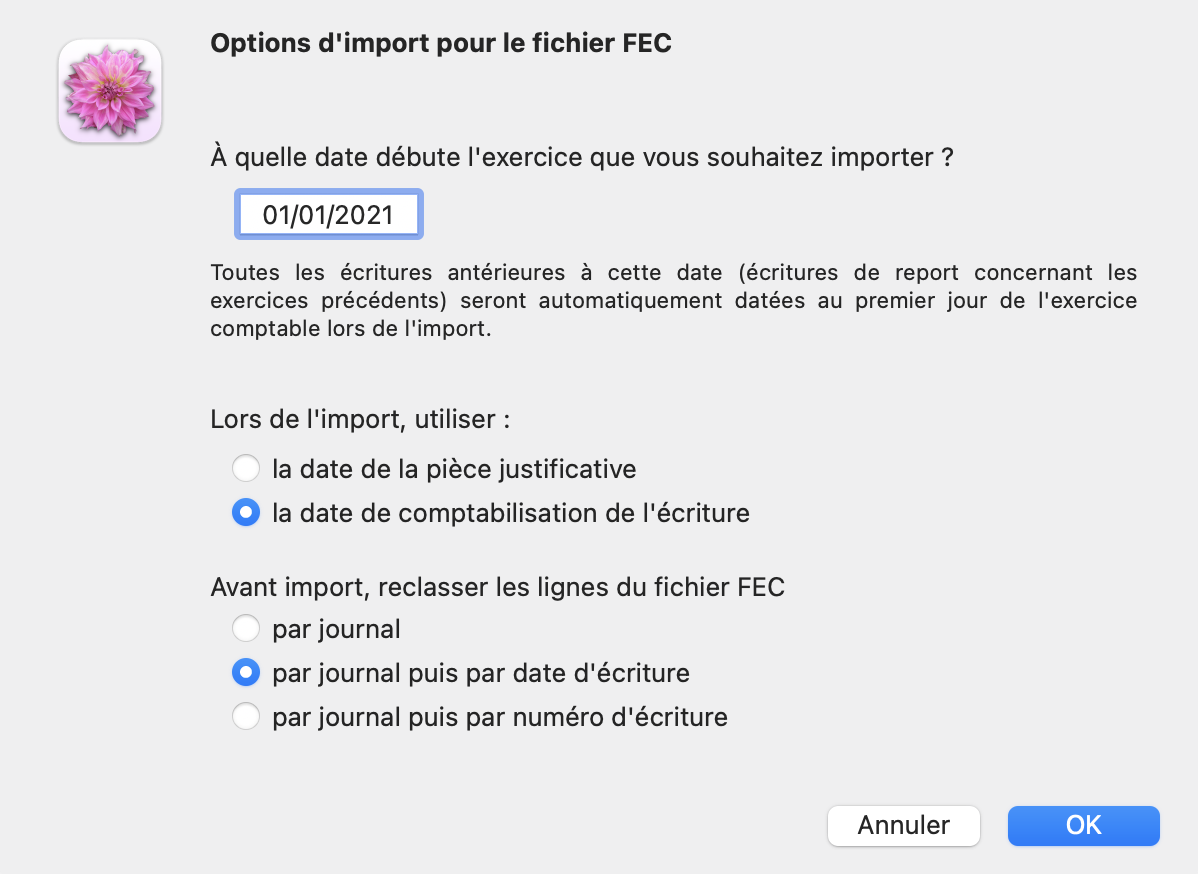
VERSION 10.8.6
Nouveau moteur de base de données
COGILOG Compta est bâti sur le célèbre moteur de base de données PostgreSQL, un gage de professionnalisme, de puissance et de pérennité. Cette mise à jour est techniquement importante, car elle vous permettra de bénéficier de la dernière version du moteur de base de données PostgreSQL 14.5. Cette nouvelle version de PostgreSQL apporte :
- de meilleures performances,
- une amélioration de la sécurité,
- des sauvegardes et restaurations plus rapides pour les grosses bases de données.
⚠️ Attention : avant de poursuivre…
Les logiciels COGILOG auxquels vous n’êtes plus abonnés, mais que vous utilisez toujours, ne pourront plus fonctionner. Donc, assurez-vous d’être à jour dans vos abonnements.
Dans le doute, n’hésitez pas à prendre contact avec COGILOG avant d’installer cette mise à jour.
⚠️ Attention
L’installation de cette mise à jour sera plus longue que les mises à jour habituelles (compter 10 à 30 minutes sur le serveur si vous gérez beaucoup d’entreprises), il ne faut surtout pas l’interrompre.
macOS Ventura (13.0)
À l’occasion de la sortie de macOS Ventura par Apple, les logiciels COGILOG ont reçu les diverses adaptations nécessaires et COGILOG Compta est désormais compatible avec ce nouveau système.
Cette version de COGILOG Compta fonctionne sur tous les systèmes macOS depuis la version 10.14 (Mojave) à la version 13 (Ventura).
Ce logiciel fonctionne nativement sur les Mac à base de “puce Apple” (Apple Silicon) ou processeur Intel.
VERSION 10.8.5e
Correction
Dans la saisie d’écritures, lorsque vous changiez le compte d’une ligne ayant déjà une section analytique renseignée, cette dernière était remise à zéro. Maintenant, la ligne conservera la section préalablement saisie.
VERSION 10.8.5d
Numérotation automatique des pièces
Une nouvelle fonction a été ajoutée dans la modification d’un journal (Paramétrage ➤ Journaux ➤ Modifier) permettant la numérotation des pièces par mois. En cochant la case Numéroter les pièces en fonction du mois, le logiciel complètera automatiquement les pièces d’écritures uniquement en prenant en compte celles du même mois (ou celles des mois précédents si aucune n’existe pour le mois renseigné).
Si la case n’est pas cochée (c’est le comportement par défaut), le logiciel prendra en compte toutes les pièces de l’année renseignée.
Si vous avez opté pour une numérotation de pièces d’écritures composée (entre autre) du numéro du mois, cocher cette case vous facilitera cette saisie.
Améliorations diverses
Il vous est désormais possible d’ajuster la taille des fenêtres dans la pré-sélection lors de la saisie des écritures comptables. Par exemple, si vous avez des comptes avec des noms comportant beaucoup de caractères, vous pouvez ajuster la largeur et la hauteur de la fenêtre afin d’afficher la liste des comptes selon votre convenance. Il en va de même pour la fenêtre de pré-sélection des sections analytiques.
Correction
Cette mise à jour corrige un comportement anormal lors de l’affichage d’une Balance (Compte ➤ Balance, ou État ➤ Balance), lorsque la case Tous les comptes était sélectionné.
Dans la précédente version, la liste des comptes s’affichait deux fois. Ce comportement anormal a été corrigé.
VERSION 10.8.5c
Correction
Cette mise à jour corrige la disparition de la colonne “Référence” lors de l’ouverture d’un dossier.
VERSION 10.8.5b
Numérotation automatique des pièces
La fonction permettant d’ignorer les pièces qui sont antérieures à une date donnée ne fonctionnait plus dans la précédente mise à jour. Elle est maintenant rétablie.
Par ailleurs, des problèmes spécifiques à la numérotation des pièces dans la saisie d’écriture, notamment lors du changement de date de l’écriture, ont également été corrigés.
Comptabilité des associations
COGILOG Compta permet l’utilisation de comptes de classe 8 pour enregistrer les écritures « extra-comptables » des associations.
En principe une écriture qui comporte des comptes de classe 8 ne doit utiliser que des comptes de classe 8. Cependant, pour des raisons de commodité, COGILOG Compta tolère la saisie d’écritures provisoires qui comportent à la fois des comptes de classe 8 et des comptes de classe 1 à 7. Cette écriture devra être rectifiée avant la clôture de l’exercice.
Un nouveau contrôle a été établi : avant de verrouiller des écritures, le logiciel contrôle que les écritures à verrouiller ne comportent pas de mélange de comptes de classe 8 et de comptes de classe 1 à 7. Ce nouveau contrôle permet d’éviter de verrouiller une écriture provisoire qui doit être rectifiée.
VERSION 10.8.5a
Corrections diverses
- Cette version corrige l’erreur 160 pouvant survenir dans la fenêtre d’extrait de compte.
- Correction d’un problème qui pouvait survenir lors de la numérotation des pièces dans la saisie d’écritures.
VERSION 10.8.5
Saisie plus facile des sections analytiques
Il est désormais possible de créer et d’enregistrer des ventilations analytiques afin de pouvoir les réutiliser simplement.
Pour créer de nouvelles ventilations, aller dans Paramétrage ➤ Section analytique, et cliquer sur le nouveau bouton Ventiler dans la barre d’outils. Une ventilation analytique permet de sélectionner des sections analytiques et les clés de répartitions (pourcentage ou valeur) à appliquer.
Vous pouvez ensuite appliquer vos nouvelles ventilations analytiques de deux manières :
- soit de manière manuelle pour affecter une écriture sur plusieurs sections analytiques,
- soit de manière automatique pour toujours affecter un compte sur la ou les mêmes sections analytiques.
Pour appliquer manuellement une ventilation analytique depuis la fenêtre de saisie des écritures, sélectionner la ligne d’écriture contenant votre compte de classe 6 ou 7 à ventiler, puis cliquer sur le nouveau bouton Affecter et sélectionner votre clé de répartition à appliquer.
Pour appliquer automatiquement une ventilation analytique, il vous faut au préalable rattacher vos comptes à vos nouvelles ventilations analytiques. Vous pouvez désormais le faire depuis le menu Plan comptable ➤ Modifier.
Vous pouvez ensuite lancer directement l’application des ventilations analytiques dans la fenêtre de saisie des écritures soit en cliquant sur le bouton Affecter, soit grâce au nouveau raccourci avec la touche v de votre clavier.
Vous trouverez plus de détails dans Aide.
Améliorations diverses
- La recherche des “n” dernières écritures est désormais plus rapide lorsque le dossier de compta contient de nombreuses lignes d’écritures.
- L’ouverture de la fenêtre de recherche des écritures est maintenant 3 fois plus rapide.
- La recherche des écritures a été légèrement plus rapide dans certains cas de figure.
- Le comparatif de balance et comparatif de résultats a été accéléré, dans le cas où le dossier de compta contient de nombreux comptes.
- L’affichage d’un Bilan ou d’un compte de résultat est désormais 3.5 × plus rapide que dans la version précédente, avec une consommation mémoire moins importante.
Corrections diverses
Import des relevés bancaires
Il est désormais possible d’importer des fichiers avec l’extension .ext dans Fichier ➤ Gérer les relevés bancaires.
Règles d’affectation pour la liasse associations
Il est possible de personnaliser les règles d’affectation des comptes pour la liasse des associations : Etats ➤ Règles d’affectation des comptes.
Au moment de définir une règle d’affectation pour un compte d’actif, certaines rubriques fiscales apparaissaient en double (colonne brut et colonne net).
Cette anomalie a été corrigée. Désormais, seules les rubriques brutes peuvent être affectées. Les rubriques nettes sont calculées automatiquement à partir des deux colonnes Brut et Amortissement/Provision et ne peuvent pas être affectées directement.
VERSION 10.8.4a
Corrections diverses
Saisie des écritures
Suite à la dernière mise à jour, le bouton “Calculer TVA” restait inactif tant qu’un montant suceptible de déclencher un calcul de TVA n’avait pas été complétement saisi dans une colonne débit ou crédit. Ce comportement a été modifié pour que le calcul de la TVA par action sur le bouton “Calculer TVA” de la fenêtre de saisie des écritures puisse, à nouveau, se déclencher en cours de saisie d’un montant.
Nota : dans la fenêtre de saisie des écritures, vous pouvez également déclencher le calcul de la TVA par simple appui sur la touche T de votre clavier.
Création d’un taux de TVA collectée dans un autre état de l’UE
Les taux de TVA collectée au niveau national sont affectés à des comptes de classe 44571 et les taux de TVA collectée dans un autre état de l’UE sont affectés à des comptes de classe 44572.
Lors de la création d’un taux de TVA collectée UE, un contrôle sur la racine du compte empéchait l’affectation d’un taux de TVA collectée UE à un compte de classe 44572. Cette erreur a été corrigée.
Rappelons que pour créer un compte de vente à des particuliers domiciliés dans un autre état de l’UE, il convient de créer, dans cet ordre :
- un compte de classe 4452 pour le pays et le taux de TVA,
- un taux de TVA collectée UE en affectant ce taux au compte 4452 précédent,
- un compte de vente de classe 7 affecté à “Ventes à distance taxables dans un autre état de l’UE (B to C)“ et au taux de TVA précédent.
Vous trouverez plus de détails dans Aide ➤ Gestion de la TVA.
VERSION 10.8.4
Mise à jour simultanée des logiciels COGILOG Compta et COGILOG Gestion
⚠️ Si vous utilisez le logiciel COGILOG Gestion, en même temps que vous mettez à jour COGILOG Compta, il convient de mettre à jour COGILOG Gestion. Les nouvelles versions 10.8.4 de ces deux logiciels sont diffusées simultanément.
TVA sur acquisitions intracommunautaires : nouvelle obligation déclarative
Acquisition intracommunautaire
Il s’agit d’une acquisition de bien en provenance d’un fournisseur établi dans un autre état de l’UE. L’entreprise acheteuse fournit à l’entreprise vendeuse un numéro d’dentification intracommunautaire et reçoit une facture sans TVA.
Ce type d’acquisition est soumis au régime de l’autoliquidation de la TVA.
Déclaration mensuelle ou trimestrielle obligatoire (hors régime simplifié agricole)
À compter du 1er janvier 2022, les redevables placés sous le régime simplifié d’imposition à la TVA qui réalisent des acquisitions intracommunautaires doivent déposer une déclaration de TVA mensuelle (ou sur option trimestrielle si le montant annuel de la taxe exigible est inférieur à 4 000 €).
La première de ces déclarations est souscrite au titre du mois ou trimestre d’exigibilité de la première acquisition intracommunautaire réalisée depuis le 1er janvier 2022 mais cette déclaration récapitule l’ensemble des opérations depuis le début de l’exercice en cours.
Cette obligation ne semble pas s’appliquer au régime simplifié agricole car les lignes de déclaration de la TVA sur les acquisitions intracommunautaires sont présentes sur le nouveau formulaire CA12A de 2022.
Conséquences pratiques
Si votre entreprise est soumise au régime réel simplifié de TVA (hors régime agricole) et si elle effectue des acquisitions intracommunautaires à compter du 1er janvier 2022, vous devez, sans tarder, informer votre service des impôts des entreprises du changement de vos modalités déclaratives : passage au régime réel normal mensuel ou, sur option, trimestriel si le montant annuel de la TVA exigible est inférieur à 4 000 €.
Ensuite vous modifierez les réglages de l’entreprise dans COGILOG Compta en allant dans Fichier ➤ Modifier l’entreprise ➤ Infos fiscales ➤ Régime de TVA ➤ Régime réel normal. A la suite de ce changement, il conviendra de contrôler le paramétrage de la TVA du dossier de comptabilité.
Après basculement il sera possible d’effectuer avec COGILOG Compta une déclaration pour une période de plusieurs mois.
Par exemple supposons que l’exercice comptable de l’entreprise soit l’année calendaire et que celle-ci réalise des acquisitions intracommunautaires en avril 2022. Elle basculera alors vers le régime réel normal et pourra établir une déclaration CA3 sur la période de janvier à avril 2022 inclus soit sur une période inhabituelle de 4 mois. Lors de la préparation de cette déclaration COGILOG Compta affichera un simple warning et vous permettra de poursuivre le calcul.
Pour les exercices à cheval 2021/2022, les acquisitions intracommunautaires réalisées en 2021 doivent être déclarées sur la ligne 13 : Autres opérations imposables. Cette affectation est réalisée automatiquement par COGILOG Compta.
Par contre COGILOG Compta bloquera la préparation d’une déclaration de TVA CA12 s’il détecte la présence d’acquisition intracommunautaire à partir du 1er janvier 2022.
Nota : pour les exercices clos en 2021 jusqu’au 31 décembre inclus, les acquisitions intracommunautaires sont déclarées sur la ligne 14 du formulaire CA12 en version 2021.
TVA sur importations à partir d’un état hors UE
Autoliquidation obligatoire pour toutes les entreprises redevables de la TVA
Depuis le 1er janvier 2022, les importations en provenance d’un état hors UE sont soumises obligatoirement au régime de l’autoliquidation de la TVA pour tout redevable identifié à la TVA en France.
L’autoliquidation consiste d’une part à déduire la TVA qui aurait été supportée par le produit s’il avait été acheté en France et d’autre part, et en contre partie, à “collecter” une TVA fictive de même montant pour annuler la déduction précédente.
Ce mécanisme est le même, dans son principe, que celui qui est actuellement en vigueur pour les acquisitions intracommunautaires quand l’entreprise qui achète, a produit un numéro d’identification intracommunautaire à son fournisseur en UE. Nous verrons cependant que le système de déclaration est différent et exigera de différencier autoliquidation sur acquisitions intracommunautaires et autoliquidation sur importations hors UE.
Voici ci-dessous un résumé des implications de cette nouvelle mesure avec le mode pratique de mise en oeuvre dans COGILOG Compta. Vous trouverez plus d’informations dans Aide ➤ Gestion de la TVA.
Produits pétroliers
Les entreprises qui sont soumises à la TICPE (Taxe intérieure de consommation sur les produits énergétiques) doivent gérer séparemment les importations de produits pétroliers et les importations hors produits pétroliers car ces montants doivent être déclarés sur des rubriques séparées.
Modalités déclaratives
La déclaration de la TVA autoliquidée se fait auprès de la DGFiP sur les nouveaux formulaires de déclaration de TVA 2022.
La date limite de dépôt de la déclaration de TVA est décalée pour tous les importateurs au 24 du mois suivant l’importation. Cependant les entreprises dont le montant annuel de la TVA exigible est inférieur à 4 000 €, ont pu opter pour une déclaration trimestrielle. Dans ce cas, la date limite de dépôt de la déclaration de TVA en présence d’importations en autoliquidation est le 24 du mois qui suit le trimestre de l’importation.
La présence d’importations en autoliquidation ne permet plus d’opter pour le régime simplifié (déclaration annuelle CA12) de déclaration de TVA (hors régime simplifié agricole).
Si vous êtes dans cette situation, vous devrez vous rapprocher de votre service des impôts pour lui indiquer votre intention de continuer à réaliser des importations et être ainsi placé sous un régime réel normal d’imposition (dixit la DGFiP).
On notera que les lignes de déclaration de la TVA sur importations en autoliquidation n’ont pas été prévues sur le nouveau formulaire CA12 2022.
Cependant en ce qui concerne le nouveau formulaire CA12 Agricole 2022, les lignes de déclaration de la TVA sur importations en autoliquidation y sont bien présentes. Le régime agricole semble donc pouvoir déroger à cette obligation.
- L’administration demande que le contribuable déclare :
- le total de la base hors taxe à l’importation,
- pour chaque taux de TVA : la base hors taxe et le montant de la TVA,
- le montant total de la TVA déductible sur importations en autoliquidation.
Vous trouverez un exemple concret au bas de ce chapitre.
Le contribuable doit déclarer sur le même modèle mais séparemment, la TVA en autoliquidation sur importations hors produits pétroliers et la TVA sur importations de produits pétroliers.
En outre l’administration précise que, selon l’article 1788A du CGI, le défaut de déclaration de la TVA en autoliquidation entraine l’application d’une amende égale à 5 % de la somme déductible.
Paramétrage
Si votre entreprise importe des produits en provenance d’un état hors UE, voici comment vous pouvez procéder afin que COGILOG Compta puisse enregistrer les écritures comptables et produire automatiquement votre déclaration de TVA.
Le paramétrage va consister à définir un compte de classe 4452 pour chaque taux de TVA à utiliser sur les produits importés.
Supposons que votre entreprise importe des produits qui sont soumis au taux de 20 % et au taux de 5,5 %.
- Vous pourrez créer deux comptes par exemple 445231 et 445232 qui recevront la TVA “collectée” puis un compte 445623 qui recevra la TVA déductible sur immobilisations à l’importation et un compte 445663 qui recevra la TVA déductible sur autres biens et services à l’importation comme ci-dessous :
Numéro Intitulé Gestion de la TVA 445231 TVA autoliquidée à l'importation 20 % Import : 20 % 445232 TVA autoliquidée à l'importation 5,5 % Import : 5,5 % 445623 TVA déductible sur immos à l'importation - 445663 TVA déductible sur abs à l'importation - - Ensuite vous pourrez créer deux taux de TVA en autoliquidation Paramétrage ➤ Taux de TVA déductible et autoliquidée comme ci-dessous :
Taux Nom Type Comptes 20 AL IMP 20 % autoliquidée sur importations 445663 445623 445231 5,50 AL IMP 5,5 % autoliquidée sur importations 445663 445623 445232 - Enfin vous pourrez créer les comptes d’achat comme ci-dessous :
Compte Intitulé Affectation Taux de TVA 601631 Importations 20 % Importations en autoliquidation (hors p. pétroliers) AL IMP 20 % 601632 Importations 5,5 % Importations en autoliquidation (hors p. pétroliers) AL IMP 5,5 % Saisie des écritures
Une fois ce paramétrage effectué, il vous suffira de saisir le montant ht et COGILOG Compta calculera automatiquement la TVA et utilisera les bons comptes pour son enregistrement comme par exemple ci-dessous :
Compte Intitulé Débit Crédit 601631 Importations 20 % 1 000 445663 TVA déductible sur abs à l'importation 200 445231 TVA autoliquidée sur import 20 % 200 401… Fournisseur… 1 000
Compte Intitulé Débit Crédit 601632 Importations 5,5 % 2 000 445663 TVA déductible sur abs à l'importation 110 445232 TVA autoliquidée sur import 5,5 % 110 401… Fournisseur… 2 000 Déclaration
Finalement COGILOG Compta sera capable de préparer automatiquement la déclaration de TVA dont voici un extrait calculé à partir des données précédentes :
A MONTANT DES OPÉRATIONS RÉALISÉES OPÉRATIONS TAXÉES (H.T.) A4 Importations (autres que les produits pétroliers) 3 000 B DÉCOMPTE DE LA TVA À PAYER TVA BRUTE Base hors taxe Taxe due I1 Importations taux normal 20 % 1 000 200 I4 Importations taux réduit 5,5 % 2 000 110 TVA DÉDUCTIBLE 23 24 dont TVA déductible sur importations hors produits pétroliers 310 - Noter les exigences de déclaration :
- le total ht des importations en autoliquidation est déclaré en ligne A4,
- chaque taux de TVA fait l’objet d’une ligne sous la forme : base, montant (lignes I1 à I6),
- le montant total de la TVA déductible est déclaré en ligne 24.
Nouvelles contraintes restreignant l’option pour le régime simplifié de la déclaration de TVA (hors régime agricole)
A partir du 1er janvier 2022, il n’est plus possible d’opter pour le régime simplifié de déclaration de TVA (hors régime agricole) si l’entreprise réalise des acquisitions intracommunautaires ou des importations en provenance d’un pays hors UE.
Le basculement vers le régime réel normal mensuel (ou éventuellement trimestriel si le montant de la TVA exigible au cours de l’exercice précédent est inférieur à 4 000 €), doit se faire immédiatement. Dans ce cas l’entreprise doit prendre contact rapidement avec son service des impôts des entreprises.
La première déclaration CA3 souscrite lors du basculement comprendra toutes les opérations réalisées depuis le début de l’exercice.
Nouveautés du formulaire CA3 2022 de déclaration de la TVA
L’administration demande de déclarer sur des lignes spécifiques les montants ht des opérations non imposables en France suivantes :
Code Nature de l'opération non imposable E1 Exportations hors UE E2 Autres opérations non imposables E3 Ventes à distance taxables dans un autre État membre au profit des personnes non assujetties E4 Importations (autres que produits pétroliers) E5 Sorties de régime fiscal suspensif (autres que produits pétroliers) E6 Importations placées sous régime fiscal suspensif (autres que produits pétroliers) F1 Acquisitions intracommunautaires F2 Livraisons intracommunautaires à destination d'une personne assujettie F3 Livraisons d’électricité, de gaz naturel, de chaleur ou de froid non imposables en France F4 Mises à la consommation de produits pétroliers F5 Importations de produits pétroliers placées sous régime fiscal suspensif F6 Achats en franchise F7 Ventes de biens ou prestations de services réalisées
par un assujetti non établi en France
Les 5 rubriques E4, E5, E6, F1 et F5, sur fond vert dans le tableau précédent, ont été ajoutées en 2022.
Cette nouvelle version de COGILOG Compta vous permettra d’associer les comptes d’achat ou de vente non soumis à TVA aux nouvelles rubriques de la déclaration CA3.
Comme on l’a déjà vu plus haut, le nouveau formulaire CA3 2022 permet également de déclarer la TVA sur les importations en autoliquidation.
Contrôles effectués lors de la préparation de la déclaration de TVA
Cohérence entre la base hors taxe et le montant de la TVA due
Pour certaines lignes, la TVA due se calcule par simple application du taux de TVA à la base hors taxe. COGILOG Compta peut alors comparer le résultat ainsi obtenu à la TVA effectivement comptabilisée. En cas d’anomalie, il vous alerte et affiche une colonne en rouge avec le montant de la TVA qui a été effectivement enregistré en comptabilité.
TVA antérieurement déduite à reverser / autre TVA à déduire (lignes 15 / 21 du CA3)
En principe quand vous déclarez la TVA, vous enregistrez également l’écriture de décompte associée. Cette écriture va solder les comptes de TVA (sauf les comptes 44571 en régime des encaissements).
Lors de l’établissement du décompte, COGILOG Compta vérifie que les comptes de TVA sont soldés et, dans le cas contraire, si le montant total est débiteur il affichera le montant en mauve avec un bouton (?) sur la ligne « 21 : Autre TVA à déduire » du CA3 ou s’il est créditeur sur la « ligne 15 : TVA antérieurement déduite à reverser » du CA3 ou les lignes analogues des formulaires CA12 ou CA12A.
Important : si vous observez la présence d’un montant sur une des deux lignes 15 / 21 du CA3, 18 / 25 du CA12 et 14 / 20 du CA12A, il convient d’en rechercher la cause. Pour cela vous pourrez utiliser la méthode proposée dans le guide en cliquant sur le bouton (?).
VERSION 10.8.3a
Correction Paramétrage ➤ Etablissements
Cette version corrige l’erreur 455 qui pouvait apparaitre lors de la modification d’un établissement.
VERSION 10.8.3
Gestion de la TVA sur importations
Les entreprises redevables de la TVA doivent désormais pratiquer obligatoirement l’autoliquidation sur la TVA des importations en provenance d’un pays en dehors de l’UE ainsi que sur la TVA des sorties de régimes fiscaux suspensifs.
C’est désormais la DGFiP qui gère et recouvre la TVA applicable aux importations et aux sorties de régimes fiscaux suspensifs. Ainsi l’autoliquidation de cette TVA doit maintenant apparaître sur les nouvelles déclarations de TVA.
Une nouvelle version de COGILOG Compta vous permettra de gérer ce nouveau dispositif directement dans COGILOG Compta et de transmettre les informations à COGILOG TVA.
Cette nouvelle version sera diffusée dans les prochains jours.
En attendant, cette présente version de COGILOG Compta vous permet de transférer votre décompte de TVA à COGILOG TVA sans les informations d’autoliquidation sur importation.
Améliorations diverses
- Vous pouvez maintenant désactiver ou réactiver plusieurs sections analytiques d’un seul coup.
Pour cela, allez dans Paramétrage ➤ Sections analytiques, et si les boutons désactiver ou réactiver ne sont pas visibles dans la barre d’outils, vous pouvez les afficher en choisissant Fenêtre ➤ Personnaliser la barre d’outils.
- Il est désormais possible de regrouper les comptes sur leurs racines sur un nombre de caractères de votre choix dans les divers fenêtres permettant d’afficher les balances.
Le fonctionnement est le même que pour l’option Regrouper les comptes de classes mais vous permettra de le faire d’un seul coup, plutôt que de saisir toutes les racines à la main.
- Lors de la saisie d’écritures, le numéro de pièce se mettra désormais à jour pour correspondre au dernier numéro de pièce de l’année saisie.
VERSION 10.8.2
Affichage et recherches sur le type d’écriture
Types d’écriture
COGILOG Compta peut enregistrer plusieurs types d’écritures :
- écritures standards : ce sont les écritures que vous enregistrez manuellement ou que vous importez,
- écritures de report : ce sont les écritures enregistrées automatiquement par COGILOG Compta en début d’exercice afin de reporter les soldes des comptes de bilan d’un exercice à l’autre,
- écritures extournées : ce sont les écritures enregistrées automatiquement par COGILOG Compta en début d’exercice si vous avez défini un journal d’écritures à extourner (c-a-d à contre-passer au début de l’exercice suivant),
- écritures de décompte de TVA : ce sont les écritures de déclaration de TVA que COGILOG Compta peut enregistrer automatiquement lors de l’édition du décompte de TVA,
- écritures d’immobilisations : ce sont les écritures de dotation aux amortissements des immobilisations que vous pouvez enregistrer avec COGILOG Immobilisations,
- écritures de paye : ce sont les écritures de paye et de paiement des salariés que vous pouvez enregistrer avec COGILOG Paye,
- écritures de gestion : le logiciel COGILOG Gestion permet d’enregistrer plusieurs types d’écritures :
- écritures de ventes correspondant aux factures clients
- écritures de paiement des clients
- écritures d’achat correspondant aux factures fournisseurs
- écritures de paiement des fournisseurs
- écritures de remise en banque
Affichage du type d’écriture
Dans les fenêtres de recherche d’écritures, de lignes d’écritures ainsi que les fenêtres d’extrait de comptes, vous pourrez afficher le type des écritures dans une nouvelle colonne Type (bouton Affichage en haut et à droite).
Les conventions d’affichage de la colonne Type sont les suivantes :
Ecritures Type Les écritures dont la colonne Type est vide sont des écritures standards Ecriture de report R Ecriture extournée E Ecriture de dotation aux amortissements enregistrée par COGILOG Immobilisations I Ecriture de paye ou de paiement des salariés enregistrée par COGILOG Paye P Ecriture de décompte de TVA enregistrée par COGILOG Compta T Les écriture dont le type commence par G sont enregistrées par COGILOG Gestion G.. Celles dont le type commence par GC concernent les clients GC. - Ecriture de facture client GCf - Ecriture de paiement client GCp Celles dont le type commence par GF concernent les fournisseurs GF. - Ecriture de facture fournisseur GFf - Ecriture de paiement fournisseur GFp Ecriture de remise en banque GRb Dans les extraits de comptes, certaines lignes sont des totaux et non des écritures - Recherches sur le type d’écriture
Dans les fenêtres de recherche d’écritures (Saisie ➤ Rechercher des écritures) ou de lignes d’écritures (Saisie ➤ Rechercher des lignes d’écritures), vous pouvez désormais utiliser un critère de recherche sur le type d’écritures à rechercher :

Dans cette liste COGILOG Compta va vous proposer les critères pertinents pour le dossier de comptabilité ouvert : ainsi si l’entreprise dont vous avez ouvert la comptabilité, n’a pas de dossier de gestion géré par COGILOG Gestion, alors les critères de recherche relatifs à la gestion ne seront pas proposés dans le menu des critères de recherche sur le type d’écriture, de même respectivement pour les immobilisations et pour la paye.
Cependant si, pour une raison particulière, vous souhaitiez pouvoir choisir ces critères de recherche, il convient au moment du choix du menu Ecritures ➤ Rechercher … d’appuyer et de maintenir appuyé sur la touche Commande (⌘).
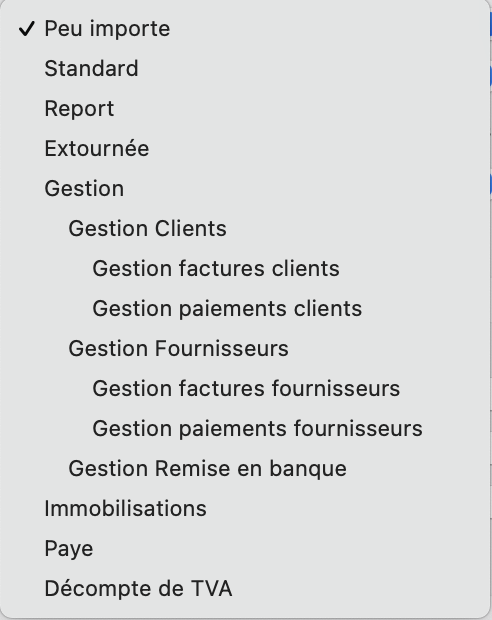
Déconnexion à distance
Cette version du logiciel COGILOG Compta permet de déconnecter un utilisateur à distance.
La déconnexion à distance permet de traiter les deux situations suivantes :
- Un utilisateur a ouvert une ou des applications COGILOG puis il s’est déconnecté du réseau (local ou internet) et il n’est plus en mesure de quitter les applications normalement.
- Un utilisateur s’est éloigné de son Mac qui est resté allumé avec une ou des applications COGILOG ouvertes et, maintenant, il n’a plus accès à son Mac pour pouvoir quitter ces applications.
Dans ces deux situations, cet utilisateur ne pourra plus ouvrir la ou les applications COGILOG à partir d’un autre Mac. En effet le système considère qu’il est déjà actif et va demander que chaque application soit quittée proprement avant de pouvoir la lancer à nouveau à partir d’un autre Mac.
Pour la même raison, un administrateur ne pourra pas lancer la mise à jour de logiciels COGILOG tant que cet utilisateur est encore actif.
Dans la précédente version, la solution pouvait consister à arrêter le serveur COGILOG avec COGILOG Utilitaires (bouton Arrêter) ou encore à redémarrer le serveur physique ce qui, dans les deux cas, revenait à déconnecter brutalement tous les utilisateurs en cours.
Cette nouvelle version permet de déconnecter ce ou ces utilisateurs à distance avec COGILOG Admin. Il convient d’ouvrir COGILOG Admin puis de sélectionner le ou les utilisateurs à déconnecter et de cliquer sur le bouton Déconnecter.
⚠️ Bien entendu, déconnecter un utilisateur ainsi doit rester une solution exceptionnelle et il faut au préalable avoir bien contrôlé que cet utilisateur ne soit pas en train de travailler sur le ou les logiciels : en effet s’il est en train de travailler, un message va l’informer de sa déconnexion imminente et il aura 10 s pour enregistrer le travail en cours. S’il n’est pas devant son Mac, le travail en cours non enregistré sera définitivement perdu.
Pour éviter d’avoir à utiliser cette procédure exceptionnelle, vous pouvez recommander à tous les utilisateurs de quitter leurs applications COGILOG (en actionnant la commande Fichier ➤ Quitter …) avant de :
- se déconnecter du réseau local ou internet,
- s’éloigner de leur ordinateur (s’ils souhaitent le laisser se mettre en veille sans l’éteindre).
Réaffectation de sections analytiques par import d’un fichier
COGILOG Compta permet de réaffecter des sections analytiques en actionnant la commande Paramétrage ➤ Sections analytiques ➤ Réaffecter.
Cette fonctionnalité peut être utilisée notamment quand une écriture ne peut pas être affectée à des sections analytiques lors de son enregistrement parce que cette réaffectation nécessite un calcul préalable qui ne pourra être pratiqué qu’en fin d’exercice ou bien, par commodité, parce que cette écriture est ventilée sur un grand nombre de sections analytiques. Vous trouverez plus de détails dans Aide ➤ Comptabilité analytique ➤ Réaffectation de sections analytiques.
Vous pouvez désormais enregistrer dans un fichier (type tableur) les clés de répartition servant à réaffecter une section analytique afin de procéder à la réaffectation par simple import de ce fichier. Cette méthode peut être plus rapide que la saise directe des clés de répartition notamment si vous avez un grand nombre de sections analytiques et/ou si vous devez effectuer plusieurs fois des opérations de réaffectation.
Vous trouverez le modèle de fichier à créer ainsi que le mode d’emploi dans Aide ➤ Exemples de fichiers d’import. Le modèle à utiliser est ModèleRéaffectationSections.xlsx.
Corrections
- Diverses améliorations esthétiques mineures ont été réalisées dans le logiciel.
VERSION 10.8.1
Nouvelles icônes
Dans cette version de COGILOG Compta, nous vous proposons une présentation plus moderne des divers barres d’outils et autres icônes, inspirée du style “symbolique” recommandé par Apple.
VERSION 10.8.0a
Correction
- Cette version corrige un changement mineur de comportement du logiciel lors de la saisie ou modification d’une écriture comptable.
⚠️
Cette version de COGILOG Compta nécessite d’avoir sur son ordinateur une version de macOS 10.14, 10.15, 11.0 ou 12.0.
VERSION 10.8.0
macOS Monterey (12.0)
Apple va diffuser prochainement macOS Monterey. Les logiciels COGILOG ont reçu les diverses adaptations nécessaires et COGILOG Compta est désormais compatible avec ce nouveau système.
Cette version de COGILOG Compta fonctionne sur tous les systèmes macOS depuis la version 10.14 (Mojave) à la version 12.0 (Monterey).
Ce logiciel fonctionne nativement sur les Mac à base de “puce Apple” (Apple Silicon) ou processeur Intel.
Évolution dans l’organisation des applications COGILOG
Les applications COGILOG sont désormais situées directement dans le répertoire /Applications de votre Mac, plutôt que dans /Applications/COGILOG.
Les logiciels disposant d’exemples de fichiers d’import et/ou de scripts, proposent désormais ces ressources dans leur menu “Aide ➤ Exemples de fichiers d’import…” et “Aide ➤ Exemples de fichiers AppleScript…”
L’ensemble des guides des logiciels sont toujours accessibles par COGILOG Aide.
VERSION 10.7.9
TVA collectée dans un état de l’UE
Nouvelle règlementation
Entreprises potentiellement concernées par la nouvelle règlementation
A partir du 1er juillet 2021, les entreprises établies dans un état de l’UE (ou assimilé en matière de TVA) qui vendent des biens à des non assujettis à la TVA domiciliés dans un autre état de l’UE peuvent être soumises à de nouvelles règles en matière de TVA.
Les entreprises qui vendent des biens à des entreprises assujetties à la TVA établies dans un autre état de l’UE et munies d’un numéro d’identification intracommunautaire, ne sont pas concernées par ces changements : elles continuent de gérer la TVA comme précédemment (autoliquidation intracommunautaire).
TVA applicable
Dans la nouvelle règlementation, la TVA applicable dépend :
- du montant total du chiffre d’affaires hors taxe que réalise cette entreprise vers les non assujettis à la TVA dans l’ensemble des autres états de l’UE pour les ventes de biens (et également pour les prestations de services de télécommunications, de radiodiffusion et de télévision et de services électroniques).
- du fait que l’entreprise est établie dans un seul état de l’UE et au contraire dans plusieurs états de l’UE
Règle dépendant du CA
Ce CA est calculé pour l’année civile précédente et pour l’année civile en cours et le plus grand de ces deux montants est retenu.
Si ce CA est inférieur ou égal à 10 000 € et si l’entreprise est établie dans un seul état de l’UE alors l’entreprise continue d’appliquer la TVA du pays de l’UE dans lequel elle est établie. Cependant, si elle le souhaite, cette entreprise peut opter pour l’application de la TVA du pays de destination.
Par exemple cette entreprise, établie en France, vend et livre un bien à un particulier domicilié en Belgique, elle appliquera la TVA en vigueur en France sauf si elle avait opté pour l’application de la TVA du pays de destination. Dans ce dernier cas elle appliquerait la TVA en vigueur en Belgique.
Dans le cas contraire (CA supérieur à 10 000 € ou entreprise établie dans plusieurs états de l’UE), l’entreprise doit appliquer la TVA du pays de destination du bien.
Par exemple si cette entreprise, établie en France, vend et livre un bien à un particulier domicilié en Belgique, elle doit appliquer, la TVA en vigueur en Belgique.
Il convient de remarquer que si le CA antérieurement inférieur au seuil de 10 000 € vient à franchir ce seuil en cours d’année, alors cette entreprise doit appliquer la TVA du pays de destination dès la constatation du franchissement du seuil.
Règle dépendant des établissements de l’entreprise dans l’UE
Dans le cas où une entreprise est établie dans plusieurs états de l’UE et vend des biens à des particuliers en UE, alors elle doit appliquer la TVA du pays de destination et ceci quel que soit le montant du CA réalisé avec les particuliers dans les autres états de l’UE.
En résumé mon entreprise est-elle concernée par cette nouvelle règlementation ?
COGILOG met à votre disposition un utilitaire qui vous permettra de déterminer facilement si votre entreprise doit ou non appliquer la nouvelle règlementation.
Vous trouverez ci-dessous quelques exemples concrets :
Si votre entreprise n’est pas établie dans un état de l’UE (ou assimilé en matière de TVA), alors elle n’est pas concernée par cette nouvelle règlementation.
Par exemple une entreprise établie dans l’Ile de la Réunion ne sera pas concernée par cette nouvelle règlementation car en matière de TVA, les DOM sont considérés comme des territoires d’exportation.
Nota : Monaco n’est pas dans la liste des états membres de l’UE et le document officiel émanant de l’Europe n’aborde pas ce sujet. A notre connaissance, en matière de TVA, Monaco est considéré comme un état de l’UE assimilé à la France. Ainsi, à notre avis, les entreprises établies à Monaco peuvent être assujetties à la nouvelle règlementation en matière de TVA UE.
Si votre entreprise, établie dans un état de l’UE, n’a aucun client particulier (c-a-d non assujetti à TVA) domicilié dans un autre état de l’UE, alors elle n’est pas concernée par cette nouvelle règlementation.
Par exemple une entreprise établie en France métropolitaine qui vend à des clients tous établis en France, n’est pas concernée par cette nouvelle règlementation.
Une entreprise établie en France qui vend aussi à des entreprises en UE lesquelles disposent toutes d’un numéro d’identification intracommunautaire, n’est pas concernée par cete nouvelle règlementation.
Si votre entreprise, établie dans un état de l’UE, ne vend que des services à ses clients UE non assujettis, alors elle n’est pas concernée par cette nouvelle règlementation.
Nota : les prestations de services de télécommunications, de radiodiffusion et de télévision et de services électroniques entrent cependant dans le champ de la nouvelle règlementation.
Si votre entreprise est établie dans plusieurs états de l’UE et vend des biens à des particuliers, alors elle doit appliquer la nouvelle règlementation.
Une entreprise qui dispose d’un établissement en France et d’un autre établissement en Belgique et qui vend à des particuliers en UE, doit appliquer la nouvelle règlementation en matière de TVA, et ceci quel que soit le montant du CA produit par les particuliers de l’UE.
Si votre entreprise est établie dans un seul état de l’UE et si elle réalise auprès de l’ensemble de ses clients non assujettis et domiciliés dans les autres états de l’UE, un chiffre d’affaires annuel concernant les biens, inférieur ou égal à 10 000 €, alors elle n’est pas concernée par cette nouvelle règlementation.
Cependant votre entreprise peut opter pour l’application de la TVA du pays de destination (selon le pays cela peut représenter un avantage concurrentiel en terme de prix ttc) et donc, sur option, appliquer la nouvelle règlementation. Cette option sera valable pour l’ensemble des états de l’UE et pour deux années civiles puis sera renouvelable par tacite reconduction.
Une entreprise établie en France métropolitaine qui vend occasionnellement des biens (plus précisèment dont le CA correspondant est inférieur à 10 000 € ht) à des particuliers (non assujettis) domiciliés dans d’autres états de l’UE, ne sera pas concernée par cette nouvelle règlementation. Si elle le souhaite, elle pourra cependant opter pour l’application de la TVA du pays de destination pour les ventes de biens et donc appliquer la nouvelle règlementation.
Une entreprise établie en France vend des biens à des particuliers non assujettis domiciliés en Allemagne et au Luxembourg. La TVA applicable en France pour les biens vendus est au taux de 20 % alors que ce taux est respectivement égal à 19 % en Allemagne et 17 % au Luxembourg. Elle peut alors juger intéressant d’opter pour l’application de la TVA du pays de destination même si elle n’a pas franchi le seuil de CA qui rend obligatoire l’application de la TVA du pays de destination.
Dans les autres cas, votre entreprise est concernée par cette nouvelle règlementation et vous trouverez ci-dessous un pas à pas pour la mettre en oeuvre.
Paramétrage
Une nouvelle classe de comptes pour enregistrer la TVA collectée dans les autres états de l’Union Européenne
Avant de pouvoir définir les taux de TVA à appliquer dans les différents états de l’UE, il convient de définir les comptes qui vont recevoir les montants de cette TVA :
Les montants de la TVA collectée en France sont enregistrés dans des comptes de classe 44571 (en fonction du taux de TVA). Afin d’automatiser la production des informations pour effectuer la déclaration de TVA vers les autres états de l’UE, nous vous proposons d’enregistrer dans des comptes de classe 44572, la TVA collectée dans les autres états de l’UE.
Il convient d’utiliser un compte différent pour chaque état de l’UE et pour chaque taux de TVA : ainsi vous pouvez utiliser le 6° digit du compte 44572 (juste après le chiffre 2) pour préciser le taux (normal, réduit, etc) et les 2 derniers digits pour préciser le pays.
Ainsi si vous devez collecter de la TVA au taux normal et de la TVA au taux réduit en Belgique et au Luxembourg, vous pourrez créer les comptes suivants :
Compte Intitulé 445721BE TVA collectée BE 21 % 445722BE TVA collectée BE 6 % 445721LU TVA collectée LU 17 % 445722LU TVA collectée LU 8 % Nota : nous verrons plus bas que, si vous devez gérer de nombreux comptes UE, vous pourrez aussi les créer par import d’un fichier.
Taux de TVA collectée dans les autres états de l’Union Européenne
Une fois les comptes 44572 définis, vous pourrez ajouter les taux de TVA collectée dans les états de l’UE.
Choisir Paramétrage ➤ Taux de TVA collectée et clic sur le bouton Ajouter.
Dans la fenêtre ci-dessous, vous pourrez indiquer le taux, le pays et relier ce taux au compte 44572 que vous avez défini précédemment.
En cliquant sur le bouton (?), vous pourrez afficher tous les états de l’UE avec leurs différents taux.

Nota : nous verrons plus bas que, si vous devez gérer de nombreux taux UE, vous pourrez aussi les créer par import d’un fichier.
Comptes de vente à des non assujettis domicilés dans les autres états de l’Union Européenne
Vous pourrez définir les comptes de vente vers les non assujettis à la TVA en suivant l’exemple ci-dessous :

Ainsi chaque compte de vente sera relié à un taux de TVA UE ce qui permettra d’automatiser le calcul et l’enregistrement de la TVA lors de la saisie des écritures de vente.
Nota : comme pour la gestion de la TVA nationale, plusieurs comptes 7 peuvent être reliés au même taux de TVA UE
Nota : nous verrons ci-dessous que, si vous devez gérer de nombreux comptes UE, vous pourrez aussi les créer par import d’un fichier.
Création du paramétrage UE par import d’un fichier
Si vous devez créer plusieurs comptes et taux UE, vous pourrez trouver plus commode de préparer les informations dans un tableur puis d’importer ce fichier.
Dans le dossier Applications ➤ COGILOG ➤ COGILOG Compta ➤ Import, vous trouverez le fichier TVA-UE-Compta.xlsx qui propose un paramétrage pour la TVA de tous les états de l’UE. Vous pourrez adapter ce fichier selon vos besoins puis l’enregistrer au format Texte (séparateur = tabulation) avant de l’importer (menu Fichier, Importer).
Fonctionnement
Saisie des écritures de vente à des non assujettis domicilés dans les autres états de l’Union Européenne
La saisie des écritures de vente à des non assujettis domicilés dans les autres états de l’Union Européenne se fait alors très simplement : il suffit d’indiquer le compte 7 et le montant ht. Un simple appui sur le bouton TVA (ou sur la touche T), comme vous le faites déjà pour les écritures de ventes en France, calculera automatiquement la TVA et l’enregistrera sur le compte 44572 associé.

Transfert des écritures de vente UE depuis COGILOG Gestion
Si vous utilisez le logiciel COGILOG Gestion, vous pourrez paramétrer les comptes 7 et 44572 dans COGILOG Gestion et celui-ci enregistrera directement les écritures de vente UE à partir des factures de vente (voir le Quoi de neuf du logiciel COGILOG Gestion).
Déclaration et paiement de la TVA UE
Les entreprises qui appliquent la TVA du pays de destination doivent déclarer et reverser cette TVA collectée au pays de l’UE correspondant.
En pratique deux solutions sont proposées :
Guichet unique
Chaque état membre de l’UE met à disposition un guichet unique (portail déclaratif) qui permet aux entreprises de cet état de déclarer et payer, en un endroit unique, la TVA collectée à destination des différents états de l’UE.
Au moment où nous écrivons ces lignes il est possible de s’inscrire à ce service auprès de la DGFiP mais le portail n’est pas ouvert.
On notera que la période de déclaration est le trimestre et que le délai de déclaration et de paiement est la fin du mois qui suit le trimestre déclaré. La première déclaration aura donc lieu en octobre 2021 et la date limite de déclaration et de paiement sera le 31 octobre 2021.
Nota : la procédure d’inscription au guichet unique est assez longue, aussi si vous souhaitez utiliser le guichet unique pour la prochaine déclaration de TVA UE, nous vous recommandons de ne pas tarder à vous inscrire.
Immatriculation dans chaque état de l’UE
L’entreprise peut s’immatriculer directement auprès de chaque état de l’UE dans lequel elle fait des livraisons de biens vers des non assujettis à la TVA. Elle pourra alors déclarer et payer la TVA collectée directement à chaque état de l’UE.
Préparation de la déclaration de la TVA UE
COGILOG Compta propose une fenêtre pour calculer et afficher les informations permettant de déclarer la TVA UE (Etats ➤ Déclaration de TVA UE).
Cette fenêtre présente pour chaque pays et pour chaque taux de TVA :
- les montants comptabilisés pour la base et la TVA
- la base à déclarer (arrondie à l’euro le plus proche)
- le montant de la TVA calculé à partir de la base arrondie et du taux de TVA : ce montant est ensuite lui-même arrondi
- l’écart entre le montant calculé de la TVA et le montant comptabilisé : cet écart est normalement limité aux écarts d’arrondis, s’il était plus important, il peut révéler une erreur.

Pour conserver une trace de ce document, vous pouvez cliquer sur le bouton Imprimer et enregistrer un pdf.
Ecriture de déclaration de la TVA UE
En prenant l’exemple de la déclaration précédente, voici comment pourrait se présenter l’écriture de déclaration de TVA UE :
Compte Intitulé Débit Crédit 445721BE TVA collectée BE 21 % 420,00 445722BE TVA collectée BE 6 % 60,00 445721DE TVA collectée DE 19 % 437,32 445721ES TVA collectée ES 21 % 74,96 445721IT TVA collectée IT 22 % 43,64 445520 TVA UE à décaisser 1036,00 658120 Ecart d'arrondi 0,08
Les comptes 44572 sont soldés, le montant qui sera effectivement payé est comptabilisé au crédit du compte 445520 (TVA UE à décaisser) et l’ écart d’arrondi alimente un compte 658 (arrondi défavorable) ou 758 (arrondi favorable).
Ensuite le compte 445520 sera soldé avec le paiement (guichet unique) ou les différents paiements (déclaration et paiement vers chaque état de l’UE) de la TVA UE due.
Nota : après avoir enregistré l’écriture de déclaration de la TVA UE, les comptes 44572 seront, en principe, soldés et si vous affichez à nouveau la fenêtre de préparation à la déclaration de la TVA UE, les montants comptabilisés y seront, en principe, nuls. Dans ce cas, cette fenêtre affichera des écarts entre les montants comptabilisés (en principe nuls) et les montants calculés (en principe corrects) de la TVA.
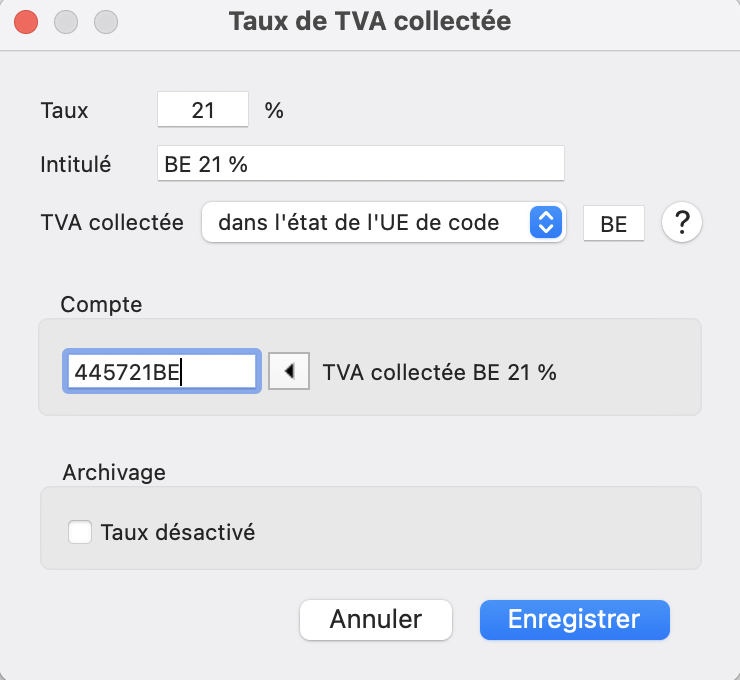
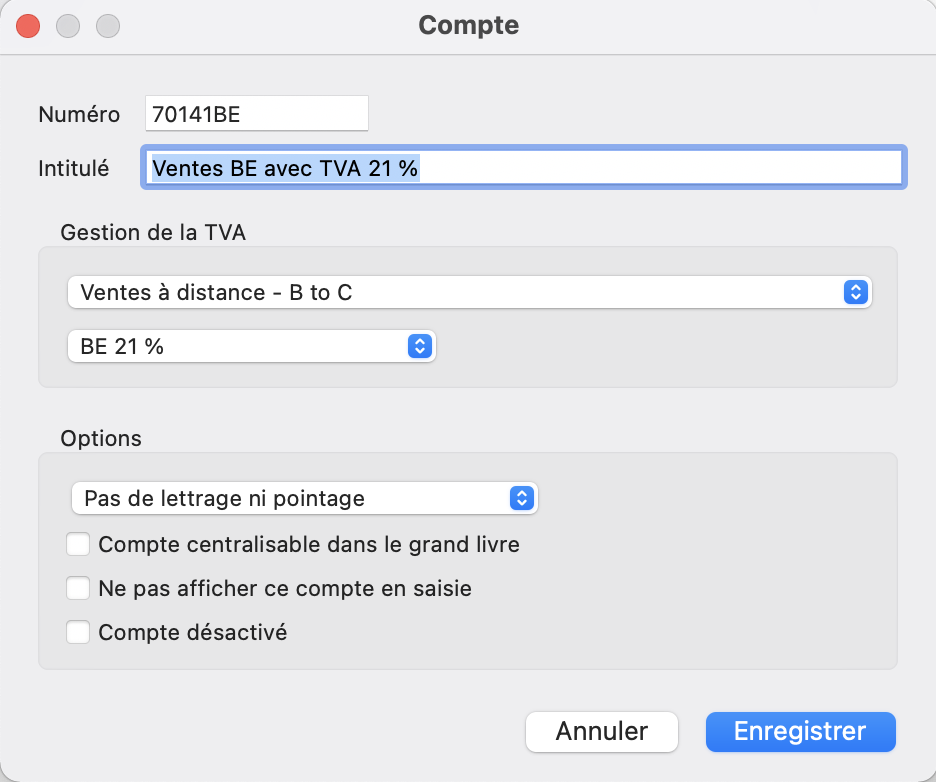

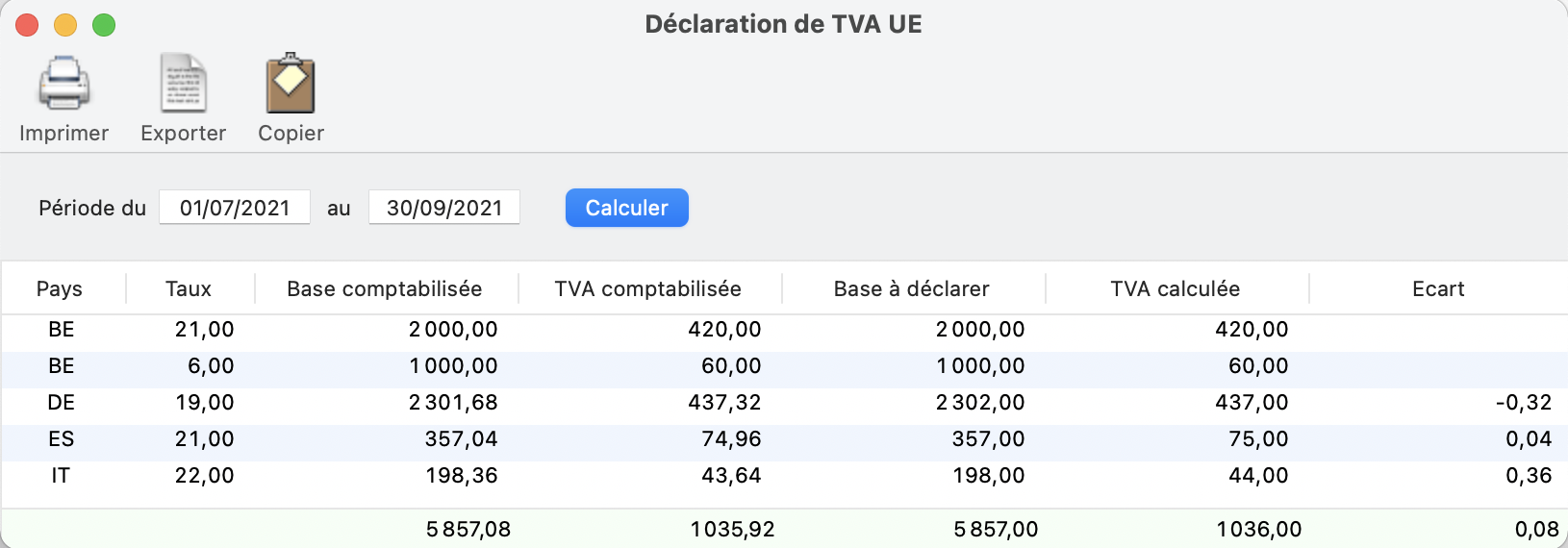
Calcul de l’IS en 2021 et 2022
Le taux normal de calcul de l’IS est réduit de 28 % à 26,5 % pour les exercices ouverts à compter du 1er janvier 2021 et, en principe, à 25 % pour les exercices qui seront ouverts à compter du 1er janvier 2022.
De nouveaux états ont été ajoutés pour effectuer ces calculs automatiquement : Etats ➤ Calcul et liquidation de l’IS 2021 et 2022.
Correction Bilan Association
Depuis la précédente mise à jour, lors de la génération du bilan seul et seulement dans le cas de la forme juridique Association, la valeur Excedent ou déficit n’était pas calculé. Cette erreur a été corrigée.
Correction Bilan Passif
Dans le Bilan Passif, la ligne pour les Dettes fournisseurs et comptes rattachés était manquante. Elle est désormais disponible.
VERSION 10.7.8c
Correction Bilan Association
Depuis la précédente mise à jour, lors de la génération du bilan seul et seulement dans le cas de la forme juridique Association, la valeur Excedent ou déficit n’était pas calculé. Cette erreur a été corrigée.
Correction Bilan Passif
Dans le Bilan Passif, la ligne pour les Dettes fournisseurs et comptes rattachés était manquante. Elle est désormais disponible.
VERSION 10.7.8a
Correction
Depuis la précédente mise à jour, la génération du bilan et compte de résultat (État ➤ Bilan et compte de résultat) pouvait prendre beaucoup de temps voire pouvait sembler se bloquer à cause de l’introduction d’une vérification des écritures. Cette erreur a été corrigée.
VERSION 10.7.8
Nouvelle présentation des comptes Association
Les entreprises ayant une forme juridique d’Association ont désormais un traitement spécifique dans le logiciel, permettant d’appliquer les normes de publications des comptes détaillées dans le règlement N° 2018-06 du 5 décembre 2018 de l’ANC (Autorité des Normes Comptables).
- Ces réglages spécifiques aux associations sont applicables dès lors que la forme juridique est réglée sur association depuis le menu Fichier, puis modifier l’entreprise et Infos fiscales.
- Les entités ayant le statut association peuvent désormais créer des comptes de classe 8.
- Les tableaux de comptes annuels disponibles depuis le menu Etats, puis Bilan et compte de résultat, appliquent désormais les règles de présentation décrites par l’ANC.
- Les règles d’affectations des comptes sur les cases des tableaux de bilans et de comptes de résultats sont également adaptées aux plan comptable association. Si vous souhaitez personnaliser les règles de présentation des comptes, aller dans le menu Etats, ➤ Règles d’affectation des comptes et cliquer sur Règles entreprises pour créer vos propres réglages.
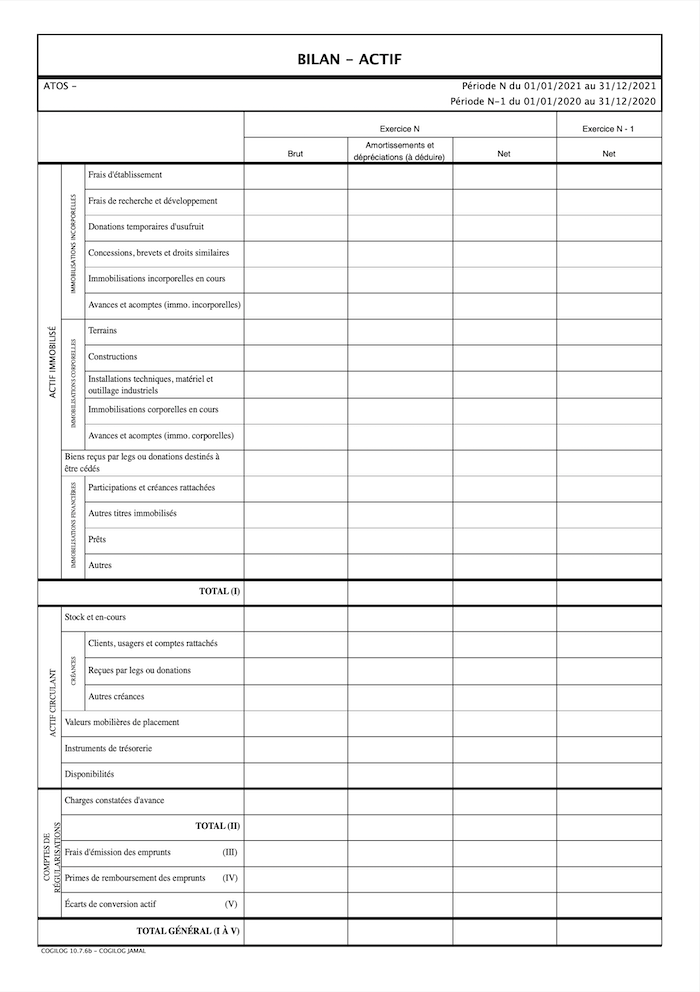
Grand Livre Analytique filtrage des sections par mots-clés
Lors de l’édition du Grand Livre Analytique il est désormais possible de filtrer les sections contenant les mots-clés que l’on souhaite. Pour cela il suffit d’aller dans Etats ➤ Grand livre analytique, dans choix des sections cocher Sections analytiques: et Sections contenant. Il vous suffit enfin d’ajouter les mots-clés que vous souhaitez filtrer.
VERSION 10.7.7b
Correction
Dans État ➤ Bilan et compte de résultat, il n’était plus possible de générer le résultat sans cocher la case bilan. Cette erreur a été corrigée.
VERSION 10.7.7a
Correction
Dans État ➤ Bilan et compte de résultat, certaines rubriques ne s’affichaient plus dans le détail des comptes. Cette erreur a été corrigée.
VERSION 10.7.7
Formulaires de TVA pour 2021
Les formulaires de déclaration de TVA CA3 et CA12 pour l’année 2021 ont été ajoutés.
Transfert direct vers COGILOG TVA
COGILOG Compta a été mis à jour pour transférer les formulaires de TVA vers COGILOG TVA afin de télédéclarer et télépayer la TVA par internet en utilisant la nouvelle norme EDI-TVA 2021 qui entre en vigueur le 8 février.
Proposition automatique de la forme juridique
Lors de la création d’une entreprise, le choix de la forme juridique est désormais proposé directement en fonction du plan comptable choisi. Vous pouvez cependant le modifier manuellement lorsque nécessaire.
- Par défaut la forme juridique est “Société à responsabilité limitée”,
- Si vous choisissez un plan comptable “Association avec ou sans TVA”, alors la forme juridique est sélectionnée sur “Association”,
- Si vous choisissez de “recopier le plan comptable d’une entreprise”, alors la forme juridique de l’entreprise recopié sera également recopiée.
Les rapports de résultat analytique peuvent cumuler les comptes au niveau de chaque sous-total
Une nouvelle option Cumuler les comptes au niveau de chaque sous-total est disponible dans États ➤ Résultat analytique.
Cette option permet d’obtenir le cumul des comptes au niveau des sous-totaux. Elle n’est disponible que si l’option Sous-totaux pour les sections sur les racines de XX caractères est activée.
Le Grand livre analytique peut regrouper/cumuler toutes les sections filtrées
L’option Regrouper toutes les sections dans la fenêtre États puis Grand livre analytique permet de regrouper et cumuler les totaux de toutes les sections filtrées si l’option Sections analytiques de XX à YY est cochée.
Duplication d’écriture avancée
Lors de la duplication d’une écriture il est possible de changer saisir ou modifier directement les champs informations, reference et lien de l’écriture en cochant Plus de détails.
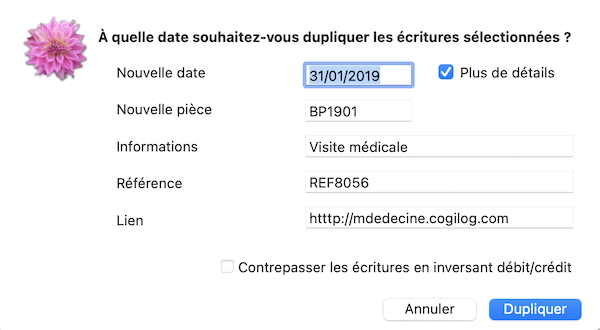
Libellé automatique pour un compte donné
Il est possible de créer des libellés automatiques de type Compte pour un compte donné au même titre que les libellés automatiques Raccourci pour un raccourci. Les libellés de type Compte seront alors automatiquement renseignés lors de la saisie d’une écriture. Dans Paramétrage ➤ Libellés d'écritures, choisir Àjouter ➤ type Compte et enfin saisir le libellé dans Nom et le compte dans Raccourci ou Compte.
VERSION 10.7.6b
Big Sur 11.1
Cette version de COGILOG Compta a été modifiée pour fonctionner sur la prochaine mise à jour mac OS 11.1 Big Sur.
Choix du nombre de mois à afficher lors de l’ouverture de la fenêtre “Saisie des écritures”
Dans COGILOG Compta ➤ Préférences…, vous pouvez désormais choisir le nombre de mois pour lequel vous souhaitez afficher les écritures à l’ouverture de la fenêtre “Saisie des écritures” (Écritures ➤ Saisir des écritures…)
Affichage des Débit, Crédit et Solde sélectionnés dans la fenêtre “Saisie des écritures”
Lorsque vous faites une sélection de lignes dans la fenêtre Écritures ➤ Saisir des écritures…, les valeurs Débit, Crédit et Solde total affichés en bas de la fenêtre correspondent aux écritures sélectionnées. Pour réafficher le total de toutes les écritures, il vous suffit de cliquer dans une zone vide de la table.
VERSION 10.7.6a
Correction
Certaines fenêtres d’états avaient perdu leur bouton “Imprimer”. Ce problème a été corrigé.
VERSION 10.7.6
macOS Big Sur (11.0)
Apple va diffuser prochainement macOS Big Sur. Les logiciels COGILOG ont reçu les diverses adaptations nécessaires et COGILOG Compta est désormais compatible avec ce nouveau système.
Cette version de COGILOG Compta fonctionne sur tous les systèmes macOS depuis la version 10.11 (El Capitan) à la version 11.0 (Big Sur).
Ce logiciel a également été préparé pour pouvoir fonctionner nativement sur les prochains Mac à base de “puce Apple” (Apple Silicon).
Balance progressive
Une nouvelle fonctionnalité a été ajoutée à cette version de COGILOG Compta : la balance progressive. La balance progressive est un outil d’analyse des évolutions dans le temps de vos données comptables. C’est un outil qui est à la fois puissant et très facile à utiliser.
Dans le menu États, vous trouverez la nouvelle commande Balance progressive. Cette commande permet d’afficher une succession de balances au cours d’une période donnée. Vous pourrez ainsi facilement suivre l’évolution du chiffre d’affaires, des postes de charge, des encours clients, des dettes fournisseurs, des postes financiers, etc. au cours d’une période donnée.
Vous pourrez choisir la période d’analyse, la fréquence d’affichage des balances (mois, trimestre, semestre, année) ainsi que le type des montants affichés : solde (total depuis le début de la période) ou flux (montant relatif à la période de chaque balance).
Par exemple, le solde permet d’afficher le total du CA depuis le début de la période analysée, le flux permet d’afficher le CA mensuel.
Pour faciliter vos analyses, vous pourrez effectuer les regroupements de comptes souhaités (par exemple, regrouper les comptes 411 permet d’afficher une seule ligne correspondant au poste client).
Vous pourrez aussi présenter les balances avec les sous-totaux habituels ou des sous-totaux personnalisés.
Vous trouverez plus d’informations dans le menu Aide ➤ Balance progressive.
Enregistrement du lien vers la pièce comptable par glisser-déposer
COGILOG Compta permet d’enregistrer, au niveau de chaque ligne, un lien vers la pièce comptable correspondante. Ainsi, dans toutes les fenêtres qui affichent cette ligne (extraits de compte, fenêtres de recherche), il est possible, par simple clic, d’afficher la pièce comptable correspondante, pourvu que celle-ci soit enregistrée sur un serveur accessible.
Il est désormais possible d’enregistrer le lien vers la pièce comptable par simple glisser-déposer de la pièce dans la fenêtre de saisie au niveau de l’écriture. Toutes les lignes de l’écriture recevront automatiquement le lien vers la pièce comptable déposé. (Cette fonctionnalité n’est disponible que si la colonne “Lien” est présente dans la fenêtre de saisie.)
Il est également possible d’ajouter l’outil “Remplacer les liens” dans la barre d’outils de la fenêtre de recherche d’écritures comptable, pour permettre de remplacer le préfixe d’un lien par un autre. Ainsi, si vous êtes amené à déplacer vos fichiers de pièces comptables d’un serveur vers un autre (ou d’un répertoire vers un autre), cet outil vous permettra de modifier l’ensemble des liens concernés en une simple opération.
Import des fichiers FEC
Cette nouvelle version de COGILOG Compta améliore l’import des comptes auxiliaires dans les fichiers FEC.
En présence de comptes auxiliaires (par exemple, clients et fournisseurs), la nouvelle méthode d’import de COGILOG Compta va donner la priorité aux comptes auxiliaires et, à défaut de pouvoir utiliser le compte auxiliaire tel que, va reconstituer un numéro de compte à partir du compte collectif et du compte auxiliaire associé.
De la même façon, le nouvel import des fichiers FEC de COGILOG Compta donne la priorité à l’intitulé du compte auxiliaire qui est, le plus souvent, plus significatif que l’intitulé du compte collectif.
Import des relevés bancaires
L’import des relevés bancaires à partir d’un fichier téléchargé depuis votre compte internet auprès de votre banque, évite la saisie des écritures de banque : COGILOG Compta gère les formats QIF, OFX, TEXT, CSV ou TSV et CFONB.
Il est possible de définir des règles pour que, lors de l’import, le logiciel affecte automatiquement les écritures aux bons comptes et renseigne les champs libellé, pièce et référence de l’écriture.
Cette nouvelle version de COGILOG Compta apporte les nouvelles fonctionnalités suivantes :
Règles d’affectation à partir de la valeur du montant de l’opération bancaire
Vous pouviez définir des règles d’affectation à partir du sens (encaissement ou décaissement) de l’opération bancaire.
Désormais vous pouvez aussi exploiter la valeur du montant de l’opération pour créer des règles plus précises :
- montant égal à ou différent de,
- montant supérieur à ou inférieur à,
- montant supérieur ou égal à ou bien inférieur ou égal à
Vous pouvez ainsi capter facilement une opération dont le montant est égal, par exemple, à 9,99 € et qui correspond tous les mois à des frais récurrents et toujours identiques (abonnement, par exemple).
Calcul automatique du numéro de pièce lors de l’import
Le numéro de pièce pouvait être déterminé à partir d’informations disponibles sur le relevé bancaire ou bien comme étant une valeur fixe donnée.
Vous pouvez désormais demander au logiciel de déterminer automatiquement le numéro de pièce en suivant la logique de numérotation qui a été utilisée jusqu’à présent dans le journal de banque.
Par exemple, si dans le journal de banque utilisé lors de l’import, les pièces sont numérotées sous la forme SG056, SG057 alors le logiciel pourra, lors de l’import du relevé, suivre la même logique et renseigner automatiquement les numéros SG058, SG059, etc. en suivant.
Reclassement des écritures par date avant enregistrement
La plupart des banques produisent des relevés bancaires dans l’ordre chronologique, mais il peut arriver que certaines banques produisent les relevés dans l’ordre chronologique inverse : de l’écriture la plus récente à l’écriture la plus ancienne.
Pour les fichiers d’écritures classées par ordre chronologique inverse, l’utilisation du calcul automatique du numéro de pièce lors de l’import va conduire à une numérotation qui ne sera pas naturelle : dans le paquet des écritures importées, les écritures les plus récentes seront enregistrées avant les écritures anciennes et auront des numéros de pièce inférieurs aux numéros de pièces des écritures plus anciennes.
Par exemple, une écriture du 10/08 se verrait attribuer un numéro de pièce SG2035 et une écriture du 11/08 (donc postérieure) un numéro SG20034 (donc antérieur)
Désormais, vous pouvez demander au logiciel de reclasser les écritures par date avant leur enregistrement ce qui conduira à un système de numérotation de pièces où les écritures anciennes se verront attribuer un numéro de pièce inférieur à celui des écritures récentes.
Affectation automatique à des sections analytiques
Dans la mesure où le dossier de comptabilité comporte des sections analytiques, cette nouvelle version vous proposera également de choisir la ou les sections analytiques auxquelles vous souhaitez affecter automatiquement chaque opération bancaire lors de l’import ou de l’intégration de relevés bancaires.
Format CFONB : Informations complémentaires sans qualifiant
Les fichiers CFONB peuvent comporter des informations complémentaires au libellé habituel. Ces informations complémentaires sont associées à des qualifiants et vous pouvez ainsi, en fonction de ce qualifiant, décider de conserver ou d’ignorer cette information complémentaire lors de l’import dans le champ Libellé ou dans le champ Référence.
En pratique, il peut arriver que certaines banques omettent ce qualifiant et l’information complémentaire était alors ignorée.
Vous pouvez désormais demander au logiciel de conserver les informations complémentaires sans qualifiant en indiquant ### dans la liste des qualifiants à conserver.
Format CFONB : Prise en compte des banques monégasques
Les banques monégasques, dont l’identifiant IBAN commence par MC, sont maintenant prises en compte lors de l’import des relevés bancaires au format CFONB.
Format CFONB : Mentions “NOT PROVIDED” ou “NOTPROVIDED”
Pour indiquer que certaines informations n’ont pas été fournies par leurs clients, les banques utilisent la mention “NOT PROVIDED”. Celle-ci est donc automatiquement ignorée par COGILOG Compta lors de l’import.
Mais en pratique certaines banques utilisent aussi le terme “NOTPROVIDED” (sans l’espace). Ce terme échappait à la suppression automatique et pouvait venir polluer le libellé ou la référence de l’écriture ainsi importée.
Désormais les mentions “NOT PROVIDED” et “NOTPROVIDED”, avec ou sans espace, sont automatiquement ignorées lors de l’import.
Prise en compte des banques monégasques lors de l’intégration des relevés bancaires
Les banques monégasques, dont l’identifiant IBAN commence par MC, sont maintenant prises en compte lors de l’intégration des relevés bancaires.
Enregistrement rapide d’un paiement avec différence de règlement
Vous pouvez enregistrer des écritures de paiement directement dans les fenêtres des comptes clients, des comptes fournisseurs et plus généralement dans les fenêtres des comptes de tiers.
En cas de différence de règlement, il est maintenant possible d’enregistrer, en une seule opération et en restant toujours dans la fenêtre du compte de tiers, le règlement, la différence de règlement et le lettrage du compte.
Par exemple, si vous avez sélectionné une ou plusieurs factures fournisseurs pour un montant de 888,22 €, réglées par un montant de 888,00 €, le logiciel pourra enregistrer automatiquement les trois lignes : 888 € à la banque, 0,22 € en différence de règlement et 888,22 € sur le compte fournisseur. Le compte du fournisseur pourra être automatiquement lettré en même temps.
Fenêtre des comptes : solde actuel
Il est possible d’afficher, dans la fenêtre des comptes (Comptes ➤ Plan comptable), le solde actuel de chaque compte (c’est à dire, le solde du compte calculé à la date du jour). On peut désormais, en cliquant sur le titre de la colonne débit ou crédit actuel, classer les lignes en fonction du montant débit ou crédit actuel.
Nota 1 : l’affichage du solde actuel dans la liste des comptes est commode, mais peut ralentir les opérations de saisie.
Nota 2 : dans cette fenêtre, il peut être normal que le total débit ne soit pas toujours égal au total crédit : en effet, COGILOG Compta autorise de saisir une écriture avec, par exemple, une ligne au débit en date du 6 et une ligne au crédit en date du 7, pourvu que les deux dates soient dans le même mois. Dans ce cas, en date du 6, les soldes ne seront pas équilibrées, ils ne le seront qu’en date du 7.
Entreprises monégasques
Dans le menu Fichier ➤ Modifier l’entreprise ➤ Infos fiscales, vous pourrez choisir Entreprise monégasque : ce réglage est utilisé par la nouvelle version de COGILOG Liasses qui permet de produire les déclarations de résultat pour les entreprises de Monaco.
Corrections et améliorations diverses
Saisie de la pièce lors de la duplication d’écritures
Vous pouvez dupliquer une ou plusieurs écritures directement à partir de la fenêtre de saisie ou à partir d’une fenêtre de recherche d’écritures. Lors de cette opération, vous pouvez indiquer la date de la nouvelle ou des nouvelles écritures.
Désormais si les lignes de la ou des écritures d’origine ont le même numéro de pièce, vous pourrez aussi indiquer directement, en même temps que la date, le numéro de pièce de la nouvelle ou des nouvelles écritures ce qui évitera d’avoir à modifier cette indication dans la fenêtre de saisie.
Crash lors de l’enregistrement ou de l’ouverture d’un fichier
Sous systèmes macOS 10.14 et antérieurs, un crash du logiciel pouvait survenir dans le dialogue d’enregistrement ou le dialogue d’ouverture d’un fichier après être passé d’un dossier de comptabilité à un autre sans fermer le logiciel. Ce problème a été corrigé.
Recherche d’écritures ou de lignes d’écriture par montant
Lors d’une recherche d’écritures ou de lignes d’écriture par montant, on peut afficher une tolérance : par exemple, un montant égal à 100 € à 5 € près c’est à dire finalement un montant compris entre 95 et 105 €.
Si la tolérance affichée était supérieure au montant : par exemple, un montant égal à 200 € à 300 € près, le logiciel effectuait la recherche de toutes les écritures ou lignes d’écritures dont un montant était compris entre 200 - 300 = -100 € et 200 + 300 = 500 €. En pratique, ce choix revenait à retenir toutes les écritures, car toute écriture a au moins un montant (débit ou crédit) vide, c’est à dire nul, donc compris entre -100 et 500 €.
Désormais le logiciel réinterprète les montants négatifs dans le critère de recherche. Ainsi un montant égal à 200 € à 300 € près va être réinterprété par un montant compris entre 0,01 € et 500 € ce qui correspond à l’attente de l’utilisateur.
VERSION 10.7.5
Formulaires de TVA pour 2020
Les formulaires de déclaration de TVA CA3 et CA12 pour l’année 2020 ont été ajoutés.
Transfert direct vers COGILOG TVA
COGILOG Compta a été mis à jour pour transférer les formulaires de TVA vers COGILOG TVA afin de télédéclarer et télépayer la TVA par internet en utilisant la nouvelle norme EDI-TVA 2020 qui va entrer en vigueur le 6 février.
Calcul de l’IS : deux nouveaux états suite à la baisse progressive des taux
COGILOG Compta met à votre disposition un système d’états personnalisés avec des exemples d’états dans le menu Etats, Etats personnalisés.
Compte tenu de la baisse progressive du taux d’imposition sur les sociétés, la nouvelle version de COGILOG Compta ajoute automatiquement deux nouveaux états : Calcul et liquidation de l’IS 2019 et 2020.
Ces états permettent de calculer facilement le montant de l’IS et du reliquat à payer. Ils s’appliquent respectivement aux exercices ouverts à compter du 1er janvier 2019 et du 1er janvier 2020, aux PME dont le CA est inférieur à 7,63 M€ et dont le capital, entièrement libéré, est détenu pour 75 % au moins par des personnes physiques. Ces entreprises peuvent ainsi bénéficier du taux réduit à 15 % sur la part du bénéfice inférieure à 38 120 € pour un exercice de 12 mois.
- Au delà du seuil de 38 120 €, le bénéfice de ces PME est imposé :
- en 2019, au taux de 28 % pour la part inférieure à 500 000 € et au taux de 31 % au delà,
- en 2020, au taux de 28 %.
Dans ces états un certain nombre de lignes sont calculées automatiquement à partir des données de la comptabilité, les lignes sans formule sont à votre disposition pour être saisies manuellement.
Ces états sont donnés à titre d’exemple et vous pouvez facilement les adapter à la situation particulière de chaque entreprise.
Plafonnement d’écritures
Cette mise à jour permet de limiter les possibilités de saisie ou de modification des écritures comptables pour les utilisateurs de COGILOG Compta qui n’ont pas l’autorisation administrateur de la base de données c-a-d pour les utilisateurs qui ne peuvent pas accéder au logiciel COGILOG Admin.
Vous pouvez interdire à ces utilisateurs de saisir ou modifier des écritures comptables dont le montant total associé à un compte (le plus souvent le montant d’une ligne de l’écriture sauf si un même compte intervient plusieurs fois dans la même écriture) est supérieur à un plafond que vous pouvez fixer. Par exemple vous pouvez interdire l’enregistrement ou la modification des écritures dont un montant serait supérieur à 500 000 €.
Vous pouvez saisir ce plafond dans le menu Paramétrage, Plafonnement des écritures. Seuls les utilisateurs qui ont l’autorisation administrateur de la base de données (c-a-d ceux qui peuvent accéder au logiciel COGILOG Admin) peuvent modifier ce réglage.
Cette limitation s’applique à la saisie ou à la modification des écritures, elle ne s’applique ni aux écritures automatiques (report, extournes), ni aux écritures transférées automatiquement depuis un autre logiciel COGILOG, ni aux écritures importées.
VERSION 10.7.4a
Correctif pour macOS Catalina (10.15)
Cette mise à jour de COGILOG Compta corrige un problème pouvant survenir en 10.15 chez certains utilisateurs.
(Certaines listes apparaissaient vides, mais retrouvaient un comportement normal en quittant/relançant le logiciel ; pour les logiciel produisant des fichiers “EDI”, ceux-ci pouvaient être malformés.)
VERSION 10.7.4
Nouveau système macOS Catalina (10.15)
Apple va diffuser prochainement macOS Catalina. Les logiciels COGILOG ont reçu les diverses adaptations nécessaires et COGILOG Compta est désormais compatible avec ce nouveau système.
Cette version de COGILOG Compta fonctionne sur tous les systèmes macOS depuis la version 10.11 (El Capitan) à la version 10.15 (Catalina).
VERSION 10.7.3
Formulaires de TVA pour 2019
Les formulaires de déclaration de TVA CA3 et CA12 pour l’année 2019 ont été ajoutés..
Transfert direct vers COGILOG TVA
COGILOG Compta a été mis à jour pour transférer les formulaires de TVA vers COGILOG TVA afin de télédéclarer et télépayer la TVA par internet en utilisant la nouvelle norme EDI-TVA 2019 qui va entrer en vigueur le 6 février.
Réaffectation de sections analytiques
De quoi s’agit-il ?
Il peut arriver que les charges et produits ne puissent pas être affectés à une section analytique lors de l’enregistrement d’une écriture comptable ou bien qu’une charge ou un produit doit être affecté à plusieurs sections analytiques avec des clés de répartition qui ne sont pas encore connues lors de l’enregistrement de l’écriture.
Dans ces conditions vous pouvez créer des sections analytiques d’attente sur lesquelles vous pourrez affecter ces charges et ces produits. Avec cette nouvelle version de COGILOG Compta, vous pourrez, plus tard, réaffecter ces sections vers d’autres sections avec les clés souhaitées pour la répartition.
Méthodes de réaffectation
COGILOG Compta vous propose deux méthodes de réaffectation :
Création d’une nouvelle écriture
COGILOG Compta crée alors une nouvelle écriture de réaffectation sans modifier les écritures initiales.
Avec cette méthode, il sera toujours possible de supprimer l’écriture de réaffectation afin de pouvoir réaffecter la section, par exemple avec des clés de répartition différentes
Cette méthode permet de conserver l’historique de l’opération de réaffectation.
Modification directe des écritures comptables
COGILOG Compta modifie directement les écritures initiales comme si elles avaient été saisies directement avec les clé souhaitées. Avec cette méthode il sera difficile de revenir en arrière pour, par exemple, rejouer la réaffectation avec des clés de répartition différentes.
Réaffectation de sections analytiques en pratique
Vous pouvez aller dans le menu Paramétrage, Sections analytiques et sélectionner la section analytique à réaffecter. Vous pourrez ensuite cliquer sur le bouton Réaffecter.
Cette nouvelle fenêtre vous proposera alors de choisir la méthode de réaffectation souhaitée : création d’une nouvelle écriture ou bien modification directe des écritures initiales.
Vous trouverez plus de détails dans le menu Aide, Comptabilité analytique.
Exemples d’utilisation de la technique de réaffectation
Exemple 1
Certaines charges doivent être réparties entre différents projets en fonction du chiffre d’affaire de ces différents projets. Ce chiffre d’affaire ne sera connu qu’en fin d’exercice. Vous affecterez les charges en question à une section d’attente et en fin d’exercice vous pourrez réaffecter cette section d’attente vers les sections souhaitées en indiquant le chiffre d’affaire comme clé de répartition.
Exemple 2
Certaines charges doivent être affectées à un grand nombre de sections analytiques ce qui peut représenter un travail de saisie fastidieux. Vous pouvez alors décider de créer une section analytique correspondant à ce type de répartition, la saisie sera alors facilitée. Quand vous le souhaiterez vous pourrez alors affecter d’une seul coup toutes les lignes de cette section selon la ventilation souhaitée.
Exemple 3
Un outillage sert à plusieurs activités qui sont autant de sections analytiques. L’amortissement de cet outillage doit se faire au prorata des heures d’utilisation de cet outillage passées au profit de ces différentes activités mais le total des heures ne sera connu qu’à la fin de l’exercice. Vous pourrez affecter l’amortissement de cet outillage à une section analytique d’attente puis utiliser les heures d’utilisation de l’outillage comme clés de répartition.
Affichage avec le système Mojave
Cette version corrige des problèmes d’affichage (totaux en bas de fenêtres, lettrage) en Mojave (10.14).
VERSION 10.7.2b
TouchID
Cette version de COGILOG Compta améliore la stabilité et la compatibilité du logiciel avec certaines versions de macOS 10.10 et macOS 10.11, concernant le TouchID.
Elle permet également aux clients possédant une licence “1 utilisateur” de profiter de cette nouvelle fonctionnalité.
VERSION 10.7.2a
Correction
Cette version de COGILOG Compta corrige un problème de compatibilité avec macOS 10.9 (Mavericks).
VERSION 10.7.2
Nouveau système macOS Mojave
Apple va diffuser prochainement le nouveau système macOS Mojave. Nous avons effectué les adaptations nécessaires et COGILOG Compta est maintenant compatible avec ce nouveau système et permet notamment de profiter de la nouvelle présentation “Mode sombre” (“Dark Mode”).
Cette version de COGILOG Compta fonctionne sur tous les systèmes macOS depuis la version 10.9 (Mavericks) jusqu’à la dernière version 10.14 (Mojave) incluse.
Autoriser l’ouverture de COGILOG du bout du doigt
Si vous utilisez un MacBook Pro disposant d’une Touch Bar avec un capteur Touch ID intégré, cette mise à jour vous permettra d’utiliser vos empreintes digitales pour déverrouiller l’accès aux logiciels COGILOG lors de leur lancement.
Pour cela, il vous suffit d’aller dans les Préférences de l’application, puis dans Démarrage, et de cocher la case “Utiliser Touch ID pour autoriser l’ouverture”.
Désormais, vous pouvez configurer les champs de l’authentification automatique du logiciel en toute sérénité. Vous n’avez plus à craindre qu’une personne démarre vos logiciels COGILOG en votre absence et accède à vos données : si vous n’êtes pas là pour apposer votre doigt sur Touch ID, l’authentification automatique ne se ferra pas (vous retomberez sur le panneau “classique” de connexion vous demandant un login/mot de passe.)
Note : bien entendu, vous devez avoir configuré Touch ID dans les Préférences Systèmes de votre Mac avant de pouvoir utiliser cette fonctionnalité.
Import ou intégration des relevés bancaires au format CFONB
COGILOG Compta permet l’import direct en comptabilité des fichiers de relevés bancaires de différents formats, dont notamment le format CFONB utilisé pour les échanges interbancaires.
COGILOG Compta permet aussi d’industrialiser l’import de relevés bancaires en collectant les relevés bancaires via les services d’un partenaire comme jedeclare par exemple, afin de les intégrer en comptabilité (cf menu Aide, Collecter et intégrer les relevés bancaires). Dans ce cas, c’est le format CFONB qui est alors utilisé systématiquement dans les fichiers transmis par les banques.
Pour chaque opération bancaire, le format CFONB fournit un libellé de base ainsi que des informations complémentaires. Ces informations complémentaires sont identifiées par des balises nommées “qualifiants”. Par exemple le qualifiant NBE fournit le nom du bénéficiaire de l’opération et le qualifiant NPY fournit le nom du payeur. Ces informations peuvent ainsi être utiles en comptabilité notamment pour affecter plus facilement l’opération à un client ou à un fournisseur.
Cette nouvelle version de COGILOG Compta permet de sélectionner les qualifiants dont vous souhaitez intégrer les informations dans le champ Libellé ou dans le champ Référence de l’écriture comptable. Ces champs seront ainsi enrichis des informations souhaitées et seront plus complets pour faciliter ensuite l’affectation de l’opération bancaire.
Pour exploiter cette nouvelle fonctionnalité, vous trouverez plus de détails dans le menu Aide, Importer la banque, § Format CFONB.
Gestion des relevés bancaires
Dans le menu Fichier, Gérer les relevés bancaires, vous pouvez supprimer les anciens fichiers de relevés bancaires. Cette nouvelle version de COGILOG Gestion permet de supprimer d’un coup plusieurs fichiers de relevés bancaires. Bien entendu il convient de ne supprimer que les anciens fichiers de relevés bancaires c.-à-d. les fichiers dont les opérations ont déjà été intégrées dans les différents dossiers de comptabilité.
Dans le menu Fichier, Gérer les relevés bancaires, vous pouvez afficher la liste des relevés bancaires en attente d’intégration en comptabilité (bouton “Consulter”). Cette fenêtre affiche désormais le nom du compte bancaire en plus du nom de l’entreprise dont les opérations n’ont pas encore été intégrées en comptabilité.
Divers
Désormais, les colonnes ajoutées ou supprimées dans la fenêtre d’un compte sont correctement conservées pendant et après un lettrage.
VERSION 10.7.1
Calcul de l’IS : deux nouveaux états suite à la baisse progressive des taux
COGILOG Compta met à votre disposition un système d’états personnalisés avec des exemples d’états dans le menu Etats, Etats personnalisés. Parmi ces exemples était livré un état permettant de calculer l’IS ainsi que le montant de l’IS à liquider.
Compte tenu de la baisse progressive du taux d’imposition sur les sociétés, la nouvelle version de COGILOG Compta ajoute automatiquement deux nouveaux états : Calcul et liquidation de l’IS 2017 et 2018. Ces états s’appliquent respectivement aux exercices ouverts à compter du 1er janvier 2017 et du 1er janvier 2018, aux PME dont le CA est inférieur à 7,63 M€ et dont le capital, entièrement libéré, est détenu pour 75 % au moins par des personnes physiques. Ces entreprises peuvent ainsi bénéficier du taux réduit à 15 % sur la part du bénéfice inférieure à 38 120 € pour un exercice de 12 mois.
Ces entreprises sont également supposées satisfaire en 2017 les conditions d’éligibilité au taux de 28 % (CA inférieur à 43 M€, total du bilan inférieur à 50 M€ et effectif inférieur à 250) pour la part du bénéfice inférieure à 75 000 €. En 2018, ce seuil est porté à 500 000 € pour toutes les entreprises.
Dans ces états, un certain nombre de lignes sont calculées automatiquement à partir des données de la comptabilité, les lignes sans formule peuvent être saisies manuellement. La prise en compte automatique du CICE suppose que vous ayez comptabilisé son montant dans un compte de classe 649.
Ces états sont donnés à titre d’exemple et vous pouvez facilement les adapter à la situation particulière de l’entreprise.
TVA sur les encaissements dans le cas d’un groupe d’entreprises
Le calcul de la TVA sur les encaissements se fait en analysant les encaissements qui ont été enregistrés sur les comptes de classe 41 (clients) pendant la période décomptée. Dans le cadre de la tenue de la comptabilité d’un groupe d’entreprises, les écritures de facturation entre membres du groupe peuvent utiliser les comptes de classe 451. Afin de pouvoir prendre en compte les factures inter-membres dans le calcul du décompte de TVA, nous avons ajouté les comptes de classe 451 dans l’analyse des encaissements en vue de calculer la TVA collectée.
Cependant les comptes de classe 451 pouvant aussi être utilisés pour les achats à l’intérieur du groupe, nous avons désactivé, pour les comptes de classe 451, l’affichage des alertes quand un paiement ne concerne pas une facture de vente. Cet affichage n’est actif que pour les comptes 41 (clients).
Formulaire de Bilan et Compte de résultat
Dans le cadre d’une utilisation du logiciel avec le mode “version sans les centimes” activé (francs CFA pour Afrique et francs CFP pour DOM-TOM), le “Bilan et Compte de résultat” affiche désormais ses montants dans une taille de police de caractères plus petite, pour permettre la présentation de montants plus importants.
VERSION 10.7.0
Formulaires de TVA pour 2018
Les formulaires de déclaration de TVA CA3 et CA12 pour l’année 2018 ont été ajoutés.
Transfert direct vers COGILOG TVA
COGILOG Compta a été mis à jour pour transférer les formulaires de TVA vers COGILOG TVA afin de télédéclarer et télépayer la TVA par internet en utilisant la nouvelle norme EDI-TVA 2018 qui va entrer en vigueur le 7 février.
VERSION 10.6.9
Mise à jour des écritures de report
COGILOG Compta gère automatiquement les écritures de report en début d’exercice. Cette nouvelle version corrige un problème qui pouvait survenir si deux utilisateurs demandaient en même temps la mise à jour des écritures de report du même exercice.
Import des relevés bancaires
Certaines banques produisent des fichiers de relevé bancaire au format csv avec un colonne Sens (débit ou crédit). Le format d’import des relevés bancaires a été étendu pour permettre la prise en compte de cette colonne. Voir le guide Importer la banque dans le menu Aide.
Les fichiers CFONB ayant le suffixe .sep sont désormais reconnus lors de l’import.
Import des écritures comptables
L’import des écritures au format CEGID TRA a été étendu afin de pouvoir importer les écritures analytiques (repérées par le code A) présentes dans ce format.
L’import des écritures au format Quadratus a été étendu afin de pouvoir importer les écritures analytiques (repérées par le code I) présentes dans ce format. Rappelons que les écritures analytiques présentes dans ce format de fichier et codées avec la lettre A sont déjà prises en compte (sous certaines conditions) lors de l’import dans COGILOG Compta.
Divers
Lors de l’export de fichiers au format Excel Windows, les caractères non transposables sous Windows sont ignorés.
Le calcul du décompte de TVA sous le régime des encaissements a été amélioré.
VERSION 10.6.8
Import des relevés bancaires
Cette mise à jour améliore l’import des relevés bancaires. Lorsqu’une ligne dans le fichier ne contient pas de date (par exemple une ligne d’en-tête au début du fichier ou une ligne de total à la fin du fichier), elle sera automatiquement ignorée.
Import des fichiers Sage PNM
Cette nouvelle version permet l’import des fichiers Sage Compta au format PNM. Ce format offre l’avantage de pouvoir transférer les écritures analytiques depuis Sage Compta.
Vous trouverez ce nouveau format en choisissant le menu Fichier, Importer.
VERSION 10.6.7
Nouveau système macOS High Sierra
Apple va diffuser prochainement le nouveau système macOS High Sierra. Nous avons effectué les adaptations nécessaires et COGILOG Compta est maintenant compatible avec ce nouveau système.
Cette version de COGILOG Compta fonctionne sur tous les systèmes macOS depuis le système 10.9 (Mavericks) jusqu’au dernier système 10.13 (High Sierra) inclus.
Amélioration de la gestion des fuseaux horaires
Pour les personnes qui utilisent COGILOG Compta sur plusieurs postes et qui se trouvent dans des fuseaux horaires différents, désormais le logiciel utilisera principalement le fuseau horaire de l’endroit où se trouve le poste serveur. Par exemple, pour mémoriser l’heure de saisie des écritures le logiciel prendra en compte le fuseau horaire du poste serveur.
VERSION 10.6.6
Instructions importantes pour effectuer cette mise à jour
Cette mise à jour introduit de nouveaux champs dans les tables des lignes d’écriture, elle sera plus longue que les mises à jour habituelles. Elle peut durer 15 à 20 min pour un cabinet comptable.
Compatibilité avec le logiciel COGILOG Gestion
Les logiciels COGILOG Compta et COGILOG Gestion partagent la même base de données ce qui permet une parfaite communication entre eux. Du fait de l’ajout de nouveaux champs dans les tables des lignes d’écriture, il est important de mettre aussi à jour le logiciel COGILOG Gestion. Si votre abonnement est actif pour les deux logiciels Compta et Gestion, ils seront automatiquement mis à jour en même temps.
Si vous aviez déjà effectué la mise à jour COGILOG Gestion, vérifiez que celle-ci est une version 10.6.3 ou ultérieure. Si votre abonnement COGILOG Gestion est arrêté, contactez COGILOG pour le réactiver avant d’effectuer la mise à jour de COGILOG Compta.
Validation des écritures et fichiers FEC
De quoi s’agit-il ?
La validation des écritures comptables est une opération intermédiaire entre le verrouillage provisoire et la clôture définitive.
Une écriture validée ne peut ni être modifiée ni être supprimée, cependant, tant que la période n’est pas clôturée définitivement, il est toujours possible d’enregistrer de nouvelles écritures.
Validation et fichiers FEC
Pour produire un fichier FEC (contrôle fiscal) pour une période donnée, toutes les écritures de la période concernée doivent être validées.
La précédente version de COGILOG Compta était plus stricte puisque, pour produire un fichier FEC pour une période donnée, il fallait que la comptabilité soit verrouillée définitivement à la fin de la période. Le verrouillage définitif empêchait la suppression et la modification des écritures mais aussi l’enregistrement de nouvelles écritures sur la période concernée.
La validation est plus souple : en effet si elle interdit la modification ou la suppression des écritures validées, elle n’interdit pas l’enregistrement de nouvelles écritures.
Il en résulte qu’en cas de demande d’un fichier FEC par l’administration fiscale, il conviendra de valider les écritures mais, après cette opération de validation, vous ne perdrez plus la faculté d’enregistrer de nouvelles écritures.
L’ancienne notion de verrouillage définitif a été conservée et a été renommée clôture définitive.
La clôture définitive va donc au delà de la simple validation, elle exige la validation des écritures et, en plus, interdit tout enregistrement de nouvelles écritures sur la période.
En résumé avec la version actuelle de COGILOG Compta, vous disposez de 3 niveaux de blocage qui sont, dans l’ordre du moins contraignant au plus contraignant :
Niveau 1 : le verrouillage provisoire
Le verrouillage provisoire permet de bloquer provisoirement une période : interdiction provisoire de supprimer, modifier ou enregistrer une écriture sur la période.
Le verrouillage provisoire est utile pour éviter de saisir, modifier ou supprimer des écritures, par erreur, sur une période que vous souhaitez protéger provisoirement.
Les utilisateurs (niveau administrateur du dossier de comptabilité) ont la possibilité de modifier la date de verrouillage provisoire en revenant en arrière ce qui permet d’ouvrir à nouveau la période pour modifier, supprimer ou enregistrer des écritures.
Par exemple, si, au début d’un exercice, vous avez terminé l’enregistrement des écritures courantes et vous souhaitez éviter d’enregistrer, par erreur, une écriture sur l’exercice précédent, vous pouvez verrouiller provisoirement l’exercice précédent.
Quand vous déciderez de retravailler sur l’exercice précédent, vous pourrez le déverrouiller (c-a-d enregistrer une nouvelle date de verrouillage provisoire antérieure à la précédente).
Pour verrouiller provisoirement une période, choisir le menu Paramétrage, Verrouillage provisoire.
Niveau 2 : la validation des écritures
Les écritures validées ne peuvent ni être modifiées ni être supprimées, cette interdiction est définitive.
La validation des écritures est exigée pour produire un fichier FEC.
Vous conservez la faculté d’enregistrer de nouvelles écritures.
Pour valider des écritures, choisir le menu Ecritures, Valider les écritures.
Niveau 3 : la clôture définitive
Toutes les écritures de la période définitivement clôturée doivent être validées et de plus, après clôture définitive, il ne sera définitivement plus possible d’enregistrer de nouvelles écritures sur la période.
Pour clôturer définitivement un exercice, choisir le menu Paramétrage, Clôturer définitivement l’exercice.
Echange de données entre logiciels de comptabilité et fichiers FEC
Le format FEC a été défini par l’administration fiscale pour lui transmettre les écritures comptables.
Ce format est donc national et indépendant de l’éditeur du logiciel. Ainsi il peut servir de format d’échange des écritures comptables entre logiciels de comptabilité.
Cependant, il ne serait pas pratique d’exiger la validation des écritures pour produire le fichier FEC destiné à un simple échange comme c’est le cas quand il est destiné à un contrôle par l’administration fiscale.
Il en résulte que le fichier FEC, produit dans un but d’un simple échange, ne contient pas de date de validation et donc n’est pas conforme aux exigences de l’administration mais il peut être exploité par un autre logiciel de comptabilité.
Cette version de COGILOG Compta permet de produire :
- les fichiers FEC officiels tels qu’exigés par l’administration fiscale en cas de contrôle,
- les fichiers FEC simplifiés pour échanger facilement des données entre logiciels de comptabilité.
Pour produire un fichier FEC, vous pourrez aller dans le menu Fichier, Exporter et choisir :
- soit FEC : contrôle fiscal (dans ce cas toutes les écritures doivent être validées)
- soit FEC simplifié : échange entre logiciels (dans ce cas il n’y a aucune exigence quant à la validation des écritures).
Bien entendu, en cas de demande de l’administration fiscale, produisez toujours un fichier FEC contrôle fiscal et jamais un fichier FEC simplifié (il serait rejeté).
Pour importer un fichier FEC simplifié ou non, vous pouvez aller dans le menu Fichier, Importer et choisir Ecritures au format FEC.
Débrayage de la numérotation automatique des pièces dans certains journaux
Lors de la saisie des écritures, COGILOG Compta essaie de vous proposer un numéro de pièce. Il arrive que, dans certains journaux, ce mécanisme ne soit pas approprié. Dans ce cas, vous pouvez débrayer cette fonction en allant dans le menu Paramétrage, Journaux, 2 clics sur le journal et cocher l’option “Ne pas numéroter automatiquement les pièces dans ce journal”.
Sélection de journaux
Dans la recherche des écritures, des lignes d’écritures, dans l’affichage des journaux, du grand livre et des balances, il est maintenant possible de limiter l’affichage à un ou plusieurs journaux ou bien, au contraire, de choisir tous les journaux en excluant un ou plusieurs journaux.
Import des écritures comptables
L’import des écritures comptables a été amélioré :
- Sage : certaines balises qui pouvaient bloquer l’import sont ignorées,
- CEGID TRA : les écritures analytiques (type H) sont importées,
- Cador : les lignes analytiques qui pouvaient bloquer l’import sont ignorées,
- CFONB : détection automatique des monnaies sans décimale comme les francs pacifiques.
Le format Bob booking a également été ajouté.
Divers
La police de caractères a été modifiée dans les différents tableaux pour améliorer la lisibilité des nombres et des numéros de compte.
VERSION 10.6.5
Formulaires de TVA pour 2017
Les nouveaux formulaires de déclaration de TVA CA3 et CA12 pour l’année 2017 comportent des nouvelles rubriques pour déclarer les ventes à distance non imposables en France et taxables dans l’Etat membre d’arrivée.
Si vous avez besoin de déclarer ce type d’opérations, dans le plan comptable vous pouvez créer un nouveau compte de classe 7. Lors de la création du compte, dans le cadre “Gestion de la TVA” vous pourrez choisir “Ventes à distance taxables dans l’Etat membre d’arrivée”.
Ensuite, dans le menu “Etats” vous pourrez choisir “Décompte de TVA”. Ces opérations seront déclarées sur la ligne 5A sur le formulaire CA3 ou sur la ligne 3A sur le formulaire CA12.
Transfert direct vers COGILOG TVA
COGILOG Compta a été mis à jour pour transférer les formulaires de TVA vers COGILOG TVA afin de télédéclarer et télépayer la TVA par internet en utilisant la nouvelle norme EDI-TVA 2017 qui va entrer en vigueur le 8 février.
Import des fichiers FEC
La fonction permettant d’importer des fichiers FEC provenant d’autres logiciels de comptabilité a été améliorée pour prendre en compte diverses situations :
- Si la colonne “Sens” contient -1 et +1 au lieu de D et C pour indiquer le sens Débit et Crédit, le logiciel reconnaîtra automatiquement le fichier.
- Si les écritures sont dans le désordre dans le fichier FEC, une nouvelle option permet de reclasser les écritures par date avant d’importer le fichier FEC.
- Si le fichier est endommagé et s’il manque la date de la pièce dans la colonne 10, le logiciel utilisera à la place la date indiquée dans la colonne 4.
Nécessite macOS 10.9 ou plus récent
Cette version de COGILOG Compta nécessite un système macOS 10.9 ou plus récent pour fonctionner.
Avant d’installer cette mise à jour, vous pouvez vérifier que tous les postes fonctionnent avec macOS 10.9 ou un système plus récent en allant dans le menu pomme puis “A propos de ce Mac” sur chaque poste utilisant COGILOG Compta.
COGILOG Compta fonctionne avec macOS 10.12 (Sierra) ou 10.11 (El Capitan) ou 10.10 (Yosemite) ou 10.9 (Mavericks).
VERSION 10.6.4
Nouveau système macOS Sierra
Apple va diffuser prochainement le nouveau système macOS Sierra. Nous avons effectué les adaptations nécessaires et COGILOG Compta est maintenant compatible avec ce nouveau système.
Cette version de COGILOG Compta fonctionne sur tous les systèmes macOS depuis le système 10.6 (Snow Leopard) jusqu’au dernier système 10.12 (Sierra) inclus.
Création d’un nouveau dossier de comptabilité
Lors de la création d’un nouveau dossier de comptabilité, vous pouvez démarrer la comptabilité en utilisant un plan comptable proposé par défaut par COGILOG Compta. Le logiciel propose différents plans comptables pour les SARL, entreprises individuelles, professions libérales, entreprises agricoles, SCI, associations, etc. Ces plans comptables ont été mis à jour.
Import de fichiers provenant d’autres logiciels
Les fonctions permettant d’importer des fichiers provenant d’autres logiciels ont été améliorées :
- S’il y a des espaces avant ou après les champs de type date, le logiciel supprime automatiquement les espaces ce qui évite un rejet du fichier.
- Dans les fichiers FEC, s’il y a des zéros au début des numéros de comptes, le logiciel supprime automatiquement ces zéros ce qui évite un rejet du fichier.
- Dans les fichiers CFONB, s’il y a un montant incorrect, le logiciel signale l’anomalie et poursuit l’import.
- Dans les fichiers Ciel PC Ximport, s’il y a un code analytique ou budgétaire, cette information est importée dans COGILOG Compta en tant que section analytique.
- Dans la fenêtre d’import, vous pouvez sélectionner des fichiers se terminant par .cpe pour importer un format de relevé bancaire provenant de la BNP.
Pointage de la banque
Si vous pointez un grand nombre de lignes sur un relevé bancaire, le logiciel est désormais plus rapide pour enregistrer le pointage.
Par exemple, si vous pointez 45 000 lignes sur un relevé, l’enregistrement prend environ 15 secondes, au lieu de durer plusieurs minutes.
VERSION 10.6.3
Transfert direct vers COGILOG TVA
COGILOG Compta a été mis à jour pour transférer les formulaires de TVA vers COGILOG TVA afin de télédéclarer et télépayer la TVA par internet à la nouvelle norme EDI-TVA 2016 qui vient d’entrer en vigueur.
Amélioration des performances
Le lettrage automatique a été accéléré pour les dossiers de comptabilité présentant un grand nombre de comptes.
L’affichage du grand livre a été accéléré pour les dossiers de comptabilité présentant un compte lettré avec un très grand nombre de lignes.
La recherche des comptes dans la fenêtre des comptes a été accélérée pour les dossiers de comptabilité présentant un grand nombre de comptes (au delà de 50 000 comptes).
VERSION 10.6.2
Nouveau système OS X El Capitan
Apple va diffuser prochainement le nouveau système OS X El Capitan. Nous avons effectué les adaptations nécessaires et COGILOG Compta est désormais compatible avec ce nouveau système.
Cette version de COGILOG Compta peut fonctionner avec OS X 10.11 El Capitan, 10.10 Yosemite, 10.9 Mavericks, 10.8 Mountain Lion, 10.7 Lion et 10.6 Snow Leopard.
Sortie et replacement de dossiers
Les logiciels COGILOG permettent de sortir un dossier c-a-d de le recopier physiquement sur un poste client afin de pouvoir travailler en local de manière autonome, sans connexion avec le serveur (voir le menu Aide, Travailler en local ou sur serveur). Ensuite l’opération de replacement permet de transférer le dossier du poste client vers le serveur et il est détruit du poste client.
Cette opération de recopie physique est une opération critique car, en cas de coupure intempestive du réseau lors du transfert des données, elle peut conduire à des pertes de données. La présente version améliore le processus de transfert pour réduire les risques de perte de données en cas de coupure du réseau au cours du transfert des données.
Nous vous recommandons cependant de vous assurer qu’avant de lancer une opération de sortie ou de replacement d’un dossier, vous disposez d’une liaison réseau stable avec le serveur. Il est déconseillé d’effectuer une opération de replacement d’un dossier quand vous êtes en connexion avec le serveur via une liaison internet.
Transferts avec le logiciel Sage Compta
Cette nouvelle version améliore les transferts entre les logiciels COGILOG Compta et Sage Compta. Lors de l’import depuis Sage Compta vers COGILOG Compta, les champs lettrage et pointage sont mieux pris en compte, l’éventuel champ Référence de Sage Compta est envoyé dans le champ Référence de COGILOG Compta. Si le champ Référence de Sage est vide, le champ Référence de COGILOG Compta reçoit le champ Numéro de facture de Sage Compta. Lors de l’export de COGILOG Compta vers Sage Compta, le champ Lettrage de COGILOG Compta est envoyé à Sage Compta.
Import des fichiers au format FEC
Cette nouvelle version améliore l’import des fichiers au format FEC (Format des Ecritures Comptables mis en place par l’administration fiscale) en prenant en compte différentes variantes de ce format utilisées par d’autres logiciels de comptabilité. COGILOG Compta peut importer des fichiers FEC que le séparateur de champs soit le caractère de tabulation classique ou bien le symbole “|”. COGILOG Compta peut importer les fichiers FEC que les montants soient présentés classiquement en deux colonnes débit et crédit ou bien en deux colonnes montant et sens.
VERSION 10.6.1
Contrôle fiscal
L’administration a modifié ses exigences au niveau des champs obligatoires du fichier FEC des écritures comptables. La présence des champs Libellé et Pièce dans le fichier FEC est maintenant obligatoire, ces champs ne peuvent pas être vierges, ils doivent être renseignés.
Avant verrouillage de la comptabilité, COGILOG Compta effectue un contrôle et vous avertit en cas d’absence de l’un de ces champs.
En cas de contrôle fiscal, vous pouvez créer le fichier FEC pour l’administration en utilisant le guide dans le menu “Aide” puis “Import et export des données comptables” au paragraphe “Export depuis COGILOG Compta en cas de contrôle fiscal” (page 10).
Import d’écritures comptables
Les fonctions d’import ont été améliorées. Le logiciel est beaucoup plus rapide pour importer des fichiers comportant beaucoup d’écritures (plusieurs centaines de milliers d’écritures par exemple).
VERSION 10.6.0
OS X Yosemite 10.10.3
Cette mise à jour résout un problème d’affichage concernant les tableaux, apparu dans la version 10.10.3 de OS X Yosemite.
Défilement des comptes non lettrés
Si vous souhaitez contrôler tous les comptes clients ou fournisseurs contenant des écritures non lettrées, vous pouvez ouvrir un premier compte client ou fournisseur, cliquer sur Lettrage (en haut de la fenêtre), puis cliquer sur les flèches (en haut à gauche de la fenêtre) pour faire défiler les comptes.
Dans ce cas, le logiciel fera défiler uniquement les comptes lettrables contenant des écritures non lettrées.
Cela vous permet de parcourir rapidement les comptes clients ou fournisseurs pour les lettrer.
Regroupements sur la balance
Lors de l’affichage de la balance, si vous souhaitez regrouper plusieurs comptes sur une seule ligne (au lieu d’afficher une ligne pour chaque compte), dans le menu États puis Balance, vous pouvez cocher Regrouper les comptes de classes, puis saisir les classes de comptes que vous souhaitez regrouper.
Par exemple, si vous souhaitez afficher une balance avec une seule ligne pour tous les comptes 401, une seule ligne pour tous les comptes 404, une seule ligne pour tous les comptes 409 et les autres comptes affichés en détail, alors vous pouvez cocher “Regrouper les comptes de classes” puis saisir “401,404,409” dans la case juste à côté.
Cette fonction est disponible dans :
- le menu États puis Balance
- le menu États puis Comparatif de balances
- le menu Comptes puis Balance
- le menu Comptes puis Comparatif de balances
Saisie des sections analytiques
Pour saisir rapidement les écritures analytiques, vous pouvez soit saisir le code de la section analytique, soit saisir le début du code, soit saisir une partie de l’intitulé de la section analytique.
Par exemple, si la section analytique porte le code “PAYS034” et l’intitulé “Ventes en Espagne”, vous pouvez soit saisir “PAYS034” si vous connaissez le code par coeur, soit saisir “PAYS” pour voir toutes les sections commençant par “PAYS…”, soit saisir “espagne” et le logiciel trouvera directement “PAYS034 Ventes en Espagne”.
Si vous préférez que le logiciel ne recherche pas les sections analytiques en fonction de leur intitulé, vous pouvez modifier un réglage dans le menu COGILOG Compta puis Préférences.
Saisie obligatoire des sections analytiques
Si vous souhaitez rendre obligatoire la saisie d’une section analytique pour toutes les écritures dans les comptes de classes 6 et 7 (pour être sûr que toutes les écritures saisies sont affectées à une section analytique), dans le menu Paramétrage puis Sections analytiques, vous pouvez cocher une nouvelle option.
Résultat analytique
Lors de l’affichage du résultat analytique (dans le menu États puis Résultat analytique), une nouvelle option permet d’afficher des sous-totaux par classes de comptes.
Dans ce cas, le logiciel affiche le résultat pour chaque section analytique. Puis à l’intérieur de chaque section analytique, le logiciel affiche des sous-totaux pour les différentes classes de comptes.
Vous pouvez également personnaliser les sous-totaux dans le menu Paramétrage puis Sous-totaux pour la balance, afin d’ajouter plus ou moins de sous-totaux et modifier les intitulés des sous-totaux.
Sections analytiques avec le même intitulé
Le logiciel autorise désormais la création de plusieurs sections analytiques portant le même intitulé (à condition qu’elles aient des codes différents).
États personnalisés
Les états personnalisés (dans le menu États) permettent de créer par exemple un tableau de bord adapté à votre activité. Ensuite vous pouvez l’afficher chaque mois pour surveiller l’évolution de certains postes de charges ou produits.
Sur les états personnalisés, vous pouviez saisir des formules du type “c512” pour afficher le solde des comptes “512” en fin de période ou “k512” pour afficher le solde des comptes “512” en début de période.
Maintenant, vous pouvez aussi saisir des formules du type “f512” pour afficher le total des flux au cours de la période c-a-d le solde en fin de période en excluant l’écriture de report. Par exemple, si vous affichez l’état pour le mois de janvier, “f512” affichera le total des flux pour janvier (équivalent au solde des comptes “512” à fin janvier, en excluant l’écriture de report du 1er janvier).
Import d’écritures
Cette mise à jour améliore l’import des écritures au format Cegid TRA.
Pour transférer des écritures depuis un autre logiciel vers COGILOG Compta, ou depuis COGILOG Compta vers un autre logiciel, dans le menu Aide vous pouvez consulter le guide Import et export des données comptables.
VERSION 10.5.9
Formulaires de TVA pour 2015
Les nouveaux formulaires de déclaration de TVA CA3 et CA12 pour 2015 ont été mis en service par l’administration fiscale. Ils comportent de nouvelles rubriques pour les entreprises adhérentes à la procédure de domiciliation unique de la douane ayant opté pour l’autoliquidation de la TVA à l’importation.
Nous avons effectué les adaptations nécessaires afin que COGILOG Compta puisse préparer ces formulaires dans le menu États puis Décompte de TVA.
Transfert direct vers COGILOG TVA
COGILOG Compta a été mis à jour pour transférer les formulaires de TVA vers COGILOG TVA afin de télédéclarer et télépayer la TVA par internet à la nouvelle norme EDI-TVA 2015 qui vient d’entrer en vigueur.
Export au format Cegid Excel
COGILOG Compta peut désormais exporter les écritures au format Cegid Excel dans le menu Fichier puis Exporter.
VERSION 10.5.8
Nouveau système OS X Yosemite
Apple va diffuser prochainement le nouveau système OS X Yosemite. Nous avons effectué les adaptations nécessaires et COGILOG Compta est désormais compatible avec ce nouveau système.
Cette version de COGILOG Compta peut fonctionner avec OS X 10.10 Yosemite, 10.9 Mavericks, 10.8 Mountain Lion, 10.7 Lion et 10.6 Snow Leopard. Les anciens systèmes 10.4 et 10.5 ne sont plus supportés.
Nouveau moteur de base de données
COGILOG Compta est bâti sur le célèbre moteur de base de données PostgreSQL, un gage de professionnalisme, de puissance et de pérennité. Cette mise à jour est techniquement importante car elle vous permettra de bénéficier de la dernière version du moteur de base de données PostgreSQL 9.3.5. Cette nouvelle version du moteur PostgreSQL apporte une amélioration des performances ainsi que de nouvelles possibilités d’évolutions.
L’installation de cette mise à jour sera plus longue que les mises à jour habituelles (compter 10 à 30 minutes sur le serveur si vous gérez beaucoup d’entreprises), il ne faut surtout pas l’interrompre.
Mots de passe
Vous pouvez définir un mot de passe pour protéger l’accès au logiciel (dans le menu COGILOG Compta puis Changer le mot de passe).
Afin de mieux sécuriser vos données, les noms et mots de passe que vous utilisez pour ouvrir vos logiciels COGILOG sont désormais contrôlés en tenant compte des majuscules et des minuscules, ce n’était pas le cas dans les versions précédentes qui étaient plus tolérantes.
Avant de faire cette mise à jour, il conviendra donc de mémoriser, en tenant compte des majuscules et des minuscules, le nom (ou initiales) et l’éventuel mot de passe que vous utilisez pour accéder au logiciel.
Import au format FEC Contrôle Fiscal
COGILOG Compta permet d’importer des comptabilités au format FEC Contrôle Fiscal.
C’est notamment utile pour transférer des comptabilités depuis un autre logiciel vers COGILOG Compta. Dans l’autre logiciel, vous pouvez exporter la comptabilité au format FEC Contrôle Fiscal. Ensuite, vous pouvez ouvrir COGILOG Compta, dans le menu Fichier choisir Importer, choisir Écritures au format FEC Contrôle Fiscal, puis sélectionner le fichier issu de l’autre logiciel.
Export au format Quadratus
Lors de l’export des écritures de COGILOG Compta vers Quadratus, vous avez la possibilité de préciser la monnaie (euros, franc pacifique…).
VERSION 10.5.7
Nouveau formulaire de TVA
Cette mise à jour contient le nouveau formulaire de déclaration de TVA CA3 qui entre en vigueur à partir de juillet 2014 (nouveau logo pour le ministère).
A partir du 1er octobre 2014, l’administration n’acceptera plus les formulaires de TVA sur papier. La télédéclaration sera obligatoire pour toutes les entreprises. Vous pouvez télédéclarer et télépayer la TVA en quelques clics avec le logiciel COGILOG TVA et ceci sans avoir à ressaisir les données du formulaire.
Calcul automatique de la TVA sur encaissements
COGILOG Compta permet le calcul automatique de la TVA collectée quand l’entreprise est soumise au régime de la TVA sur encaissements.
Dans la version précédente de COGILOG Compta, les écritures de ventes étaient obligatoirement et exclusivement composées de comptes 7 (hors 71 et 78) pour les montants ht, de comptes 44571 pour la TVA collectée et d’un compte 411 (compte client).
La présente version permet maintenant le traitement d’écritures de vente qui peuvent comprendre un compte de tiers en plus des comptes précédents.
Par exemple, vous pouvez maintenant utiliser dans une écriture de vente, et ceci sans perdre l’automatisme du calcul de TVA, un compte de classe 467 (ou autre compte 4) pour comptabiliser des débours clients. Il n’est donc plus nécessaire comme c’était le cas précédemment, de comptabiliser à part le débours qui apparait sur la facture du client.
Nota : si vous utilisez le logiciel COGILOG Gestion pour éditer vos factures, vous avez également, dans COGILOG Gestion, la possibilité de comptabiliser sur un compte de classe 4 les débours clients mentionnés sur une facture. L’écriture correspondante pourra alors être transférée en comptabilité sans perdre l’automatisme de calcul de la TVA sur encaissements proposé par COGILOG Compta.
Pour plus de détails se reporter au menu Aide, Gestion de la TVA.
VERSION 10.5.6
Décompte de TVA
Dans la précédente version de COGILOG Compta, il n’était pas possible d’éditer un décompte de TVA sur une période qui comprenait déjà une écriture de décompte. Il était nécessaire de supprimer d’abord l’écriture de décompte pour éditer ensuite le nouveau décompte de TVA de cette période.
Cette limitation a été supprimée, il est maintenant possible d’éditer un décompte de TVA d’une période qui a déjà fait l’objet d’une écriture de décompte. Une fois le nouveau décompte affiché, vous aurez la possibilité soit de remplacer l’ancienne écriture de décompte de TVA par la nouvelle écriture associée au nouveau décompte soit de conserver l’écriture du décompte précédent.
Vous pouvez utiliser cette nouvelle fonctionnalité pour contrôler facilement un ancien décompte (si vous soupçonnez que de nouvelles écritures ont été enregistrées après l’édition du décompte de TVA) ou bien pour éditer un décompte récapitulatif (par exemple sur l’année entière) afin contrôler globalement les déclarations de TVA envoyées à l’administration.
Date de l’écriture de paiement de la TVA
Après l’enregistrement de l’écriture de décompte de TVA, le logiciel propose d’enregistrer l’écriture de paiement correspondante. Le logiciel proposera d’enregistrer automatiquement cette écriture de paiement à la date indiquée dans le menu Fichier puis Modifier l’entreprise, sur le panneau Infos fiscales (par exemple le 21 du mois).
Grand livre analytique
Sur l’état Grand livre analytique, les colonnes Débit et Crédit s’agrandissent automatiquement pour pouvoir imprimer des montants plus élevés.
Pointage automatique
La fonction Pointage automatique (dans la fenêtre d’extrait de compte) permet de pointer ou dépointer rapidement toutes les écritures pendant une période.
Par exemple, si vous reprenez une ancienne comptabilité, vous pouvez utiliser cette fonction pour pointer d’un seul coup toutes les écritures des précédents exercices dans le compte 512 de la banque.
Les performances ont été améliorées. Cette fonction est beaucoup plus rapide pour pointer ou dépointer un nombre important d’écritures.
Import des relevés bancaires
Si la banque vous transmet un fichier dont le nom se termine par .cfo, vous pourrez l’importer directement en allant dans le menu Fichier puis Importer.
Pour utiliser ces fonctions, vous pouvez consulter le guide Importer la banque dans le menu Aide.
Suppression d’une entreprise
Les utilisateurs ayant le niveau administrateur peuvent supprimer une entreprise et donc tous les dossiers de cette entreprise. Désormais lors d’une tentative de suppression d’une entreprise, un message indique explicitement tous les dossiers de cette entreprise et avertit l’utilisateur qu’ils seront supprimés s’il confirme cette action de suppression.
Distribution des dividendes
Le guide Distribution des dividendes, disponible directement dans le menu Aide de COGILOG Compta, a été mis à jour en fonction de l’évolution de la réglementation.
VERSION 10.5.5
Export d’un exercice partiel en cas de contrôle fiscal
La précédente version de COGILOG Compta permettait d’exporter les écritures comptables au format imposé par l’administration fiscale mais l’export devait impérativement concerner un exercice complet.
Désormais vous pouvez également exporter une partie d’un exercice.
Pour plus d’informations vous pouvez consulter le menu Aide, Import et export des données comptables, paragraphe “Export depuis COGILOG Compta en cas de contrôle fiscal” (sur la dernière page).
Virement
Dans un extrait de compte, vous pouvez cliquer sur le bouton Virement pour saisir rapidement une écriture dans ce compte.
Si vous sélectionnez une ou plusieurs lignes puis si vous cliquez sur le bouton Virement, le logiciel pré-remplit désormais les champs pièce, libellé, référence et informations de la nouvelle écriture en recopiant les informations analogues figurant sur la ou les lignes sélectionnées.
Arrêté des comptes et CICE
La guide Arrêté des comptes a été revu et enrichi, il prend notamment en compte le traitement du CICE. Ce guide est à votre disposition dans le menu Aide, Arrêté des comptes.
Etat personnalisé : Liquidation de l’IS
L’état personnalisé Liquidation de l’IS permet le calcul du résultat fiscal et de l’IS, il facilite le calcul du solde restant à payer. Il a été modifié pour tenir compte de la présence du CICE. Cet état est à votre disposition dans le menu Aide, Etats personnalisés, Liquidation de l’IS - Exemple.
Autres améliorations
D’autres améliorations ont été apportées à la balance âgée, aux notes affichées dans le plan comptable, à la fonction de recherche des écritures, à l’état de rapprochement bancaire, etc.
VERSION 10.5.4
Formulaire CA3 pour 2014
Un nouveau formulaire de déclaration de TVA CA3 pour 2014 (avec la TVA à 20 et 10 %) a été mis en service par l’administration fiscale. Ce nouveau formulaire a été ajouté dans le logiciel et nous avons effectué les adaptations nécessaires pour que COGILOG Compta puisse l’alimenter automatiquement.
Transfert direct vers COGILOG TVA
COGILOG Compta a été mis à jour pour transférer les formulaires de TVA dans COGILOG TVA afin de télédéclarer et télépayer la TVA par internet à la nouvelle norme EDI-TVA 2014 qui vient d’entrer en vigueur.
TVA sur achats en autoliquidation
Le régime de l’autoliquidation de la TVA est bien connu pour les achats intracommunautaires par les assujettis à la TVA, il est caractérisé, au niveau des écritures comptables d’achat, par la présence d’une ligne de TVA “collectée” et d’une ligne de TVA “déductible”. Ces deux lignes se compensent.
Ce régime d’autoliquidation est également possible pour certains achats en France.
La gestion de la TVA de COGILOG Compta a été modifiée pour permettre le traitement des achats en France en autoliquidation. Si vous êtes concerné(e) par des opérations d’achat en autoliquidation de TVA (par exemple si vous agissez en tant que donneur d’ordre dans le BTP et vous avez reçu une facture d’un sous-traitant sans TVA), vous trouverez toutes les indications pour son paramétrage dans le menu Aide, Gestion de la TVA ainsi que dans le menu Aide, Assistance en ligne.
Autres améliorations
D’autres améliorations ont été apportées aux plans comptables créés par défaut, à l’import aux formats Sage et Cegid, aux règles d’affectation du bilan et compte de résultat, à l’import des relevés bancaires, etc.
VERSION 10.5.3
Nouveaux taux de TVA à 20 et 10 %
Pour ajouter les nouveaux taux de TVA à 20 et 10 %, vous trouverez un guide pas à pas dans le menu Aide puis Nouveaux taux de TVA à 20 et 10 %.
La déclaration de TVA de décembre 2013 (à faire en janvier 2014) doit être faite sur les formulaires actuels.
L’Administration mettra en service un nouveau formulaire de TVA dès le mois de février. Ce formulaire permettra de faire la déclaration de TVA de janvier 2014. Une nouvelle mise à jour de COGILOG Compta sera diffusée dès la mise en service de ce nouveau formulaire.
Démarrage d’un nouvel exercice
Pour démarrer un nouvel exercice ou clôturer le précédent exercice, vous pouvez vous reporter au menu Aide, Nouvel exercice.
Pour vous aider dans les opérations de clôture d’exercice, nous mettons également à votre disposition un guide dans le menu Aide, Arrêté des comptes.
Raccourcis claviers dans la fenêtre de saisie des écritures
La touche = permettait déjà de recopier le libellé, la pièce et la section de la ligne précédente. Désormais, la touche = fonctionne aussi dans les colonnes Référence et Informations si vous souhaitez recopier le texte saisi sur la ligne précédente.
Autres améliorations
Des améliorations ont été apportées à la fonction permettant d’importer les relevés bancaires (les guillemets indiqués dans les montants sont ignorés).
VERSION 10.5.2
Affichage et impression des états
Pour faciliter la lecture des états à l’écran, les états sont désormais agrandis à 140 %.
Sur certains états (journal, grand livre, grand livre analytique, état de rapprochement bancaire), vous pouvez également choisir la taille des caractères. Par défaut, ces états sont imprimés avec des caractères assez grands.
Si vous préférez réduire la taille des caractères pour imprimer plus d’informations ou utiliser moins de pages, vous pouvez cocher la case Réduire la taille des caractères.
Classer les lignes par montant
Dans les fenêtres d’extrait de comptes, nous avons ajouté la possibilité de classer les lignes par montant (débit et crédit confondus). Cette fonction peut être utile notamment lors d’une opération de lettrage d’un compte car elle permet de rapprocher les lignes de mêmes montants ce qui facilite le lettrage. Cette fonction est déclenchée par clic sur le nouveau bouton Classer par montant : un premier clic classe en ordre croissant, un second clic par ordre décroissant.
Habituellement, dans cette fenêtre, les lignes sont classées par date et l’en-tête de la colonne Date est alors affiché sur fond bleu pour vous rappeler ce classement. Quand les lignes sont classées par montant, aucun en-tête n’est affiché sur fond bleu. Bien entendu en cliquant sur un en-tête de colonne, vous retrouvez le fonctionnement traditionnel : les lignes sont classées par rapport aux valeurs de cette colonne.
Changement de taux de TVA
De nouveaux réglages de TVA ont été introduits en vue de préparer le changement de taux de TVA de janvier 2014. Vous recevrez en janvier 2014 les indications pour mettre en oeuvre ce changement qui doit être coordonné avec la mise en service des nouveaux formulaires de déclaration.
Achats de prestations de services à l’étranger (hors zone intracommunautaire)
Les achats de prestations de services auprès de fournisseurs situés à l’étranger en dehors de la zone intracommunautaire (par exemple les fournisseurs situés en Suisse, Etats-Unis, Chine, etc.) doivent être déclarés sur le formulaire de TVA CA3 sur les lignes 02 Autres opérations imposables, 08 ou 09 ou 9B selon le taux de TVA, et 20 Autres biens et services.
Si vous avez besoin de saisir ce type d’achats, dans le plan comptable vous pouvez créer un nouveau compte 4452 avec ces réglages :
- Compte : 4452…
- Intitulé : TVA due sur services hors CE 19,6 %
- Gestion de la TVA : Taux normal
Ensuite dans le menu Paramétrage puis Taux de TVA déductible, vous pourrez créer un nouveau taux de TVA avec ces réglages :
- Taux : 19,6 %
- Etranger : coché
- Intitulé : Services hors CE 19,6 %
- Compte : 445660
- Compte immos : 445620
- Compte étranger : le compte 4452 créé précédemment
Enfin, dans le plan comptable vous pourrez créer un nouveau compte 6 avec ces réglages :
- Compte : 6…
- Intitulé : Achats services (hors zone intracommunautaire)
- Gestion de la TVA : Autres opérations imposables
- Gestion de la TVA : Services hors intracom 19,6 %
Ensuite, vous pourrez saisir les écritures d’achats dans ce nouveau compte 6. Lorsque vous cliquerez sur Calculer TVA, le logiciel ajoutera automatiquement les comptes 445660 et 4452. Ainsi ces achats pourront être déclarés automatiquement sur le formulaire de TVA CA3.
Fenêtre de saisie des écritures
Lors de l’ouverture d’une fenêtre de saisie, si vous avez réglé les préférences de COGILOG Compta (menu COGILOG Compta, Préférences) pour afficher les écritures du dernier mois, vous avez maintenant la possibilité de choisir également l’ordre de classement des écritures affichées : les écritures peuvent être classées par date, par ordre de saisie ou bien par pièce.
Date de création des comptes
Dans le plan comptable, vous avez la possibilité d’afficher une nouvelle colonne “Date de création” (en cliquant sur le bouton “Affichage” en haut à droite du tableau) pour connaître la date de création de chaque compte.
Par exemple, après avoir importé un fichier, si vous souhaitez connaître quels nouveaux comptes ont été créés lors de l’import du fichier, vous pouvez afficher cette nouvelle colonne “Date de création” puis classer les comptes selon cette colonne afin de voir rapidement quels nouveaux comptes ont été créés lors de l’import.
Import et export au format Inforce
COGILOG Compta peut désormais importer et exporter des écritures au format Inforce.
VERSION 10.5.1
Nouveau système OS X Mavericks
Apple va diffuser prochainement le nouveau système OS X Mavericks. Nous avons effectué les adaptations nécessaires et COGILOG Compta est désormais compatible avec ce nouveau système.
COGILOG Compta peut fonctionner avec OS X 10.9 Mavericks, 10.8 Mountain Lion, 10.7 Lion, 10.6 Snow Leopard et 10.5 Leopard. Actuellement le logiciel fonctionne encore avec OS X 10.4 Tiger, mais cet ancien système risque d’être abandonné lors des prochaines évolutions techniques.
Automatisation de l’enregistrement des écritures comptables à partir des pièces
A l’issue du précédent congrès de l’Ordre des Experts-Comptables, un certain nombre de cabinets nous ont parlé de la solution Yooz. Cette société propose un système de numérisation des pièces comptables avec reconnaissance automatique et génération des écritures comptables associées. Ce système semble maintenant bien abouti et il permet le stockage numérique de la pièce comptable.
Nous avons travaillé en collaboration avec la société Yooz pour intégrer ce système dans COGILOG Compta.
Les pièces comptables peuvent être scannées directement par les clients du cabinet. Cette technique offre un avantage important : elle évite aux clients de se défaire de leurs factures, elle leur évite d’envoyer ou faire porter ces documents au cabinet. Le scanner transmet automatiquement ces pièces au serveur de Yooz dans le compte réservé au cabinet. Le serveur de Yooz effectue un traitement par reconnaissance de caractères et propose une affectation comptable. Le système d’affectation comptable peut être facilement piloté et amélioré par le cabinet au fur et à mesure que sont intégrés de nouveaux fournisseurs. Les écritures comptables ainsi générées sont ensuite importées dans COGILOG Compta. Un nouveau fournisseur ou client reconnu dans Yooz sera créé automatiquement dans COGILOG Compta.
Pour cela, dans le menu Aide vous pouvez consulter le guide Liaison avec Yooz.
Affichage des pièces comptables dans COGILOG Compta
L’intégration des écritures comptables de Yooz dans COGILOG Compta contient le lien vers la pièce numérisée. Ainsi, à tout moment, quand vous travaillez dans COGILOG Compta, que ce soit dans la fenêtre des comptes, dans une fenêtre de recherche ou de saisie d’écriture, en contrôle ou révision, vous pouvez, sur simple clic, afficher directement sur votre écran la pièce comptable associée à l’écriture ou à la ligne d’écriture que vous avez sous les yeux.
Nouvelle norme en cas de contrôle fiscal
En cas de contrôle fiscal, l’Administration demande de fournir un fichier informatique contenant le détail des écritures comptables. A partir du 1er janvier 2014, les entreprises devront fournir un fichier respectant un nouveau format imposé par l’Administration. COGILOG Compta permet de créer ce fichier.
Pour cela, en cas de cas de contrôle fiscal, dans le menu Aide vous pouvez consulter le guide “Import et export des données comptables” au paragraphe “Export depuis COGILOG Compta en cas de contrôle fiscal” (sur la dernière page).
Nouvelles colonnes Référence et Informations
Deux nouvelles colonnes sont à votre disposition dans la saisie des écritures. Il s’agit de la colonne Référence et de la colonne Informations. Ces colonnes sont facultatives et vous pouvez les utiliser en fonction de vos besoins. Vous pouvez par exemple saisir votre numéro interne de pièce dans le champ Pièce et la référence du fournisseur dans le champ Référence. Ces champs sont également disponibles dans les règles d’import des relevés bancaires et dans les critères de recherche des écritures.
Pour afficher ces colonnes, vous pouvez utiliser le bouton Affichage en haut et à droite de la plupart des fenêtres de COGILOG Compta. Vous pourrez décider d’imprimer ou non ces nouvelles colonnes dans le Grand livre, les journaux et les états de rapprochement bancaire.
Autres améliorations
Cette mise à jour améliore l’import au format Ciel PC (conservation du lettrage s’il est présent), Cegid (les codes journaux sont mis automatiquement en majuscules), Météor (conservation du lettrage et du pointage) et OFX (pour importer les relevés bancaires du Crédit Coopératif).
Un nouveau format d’import d’écritures a été ajouté : il s’agit du format Ciel PC Archive. Ce type de fichiers est généré par le logiciel de comptabilité Ciel PC pour archiver les écritures comptables. Les fichiers sous ce format peuvent désormais être importés dans COGILOG Compta.
Une mise à jour techniquement importante
L’installation de cette mise à jour sera plus longue que les mises à jour habituelles (compter 15 minutes sur le poste serveur si vous gérez 300 dossiers de comptabilité par exemple), il ne faut surtout pas l’interrompre.
VERSION 10.5.0
Formulaire CA3
Le formulaire de déclaration de TVA CA3 est passé au millésime 2013. Nous avons effectué les adaptations nécessaires.
Télédéclaration obligatoire
A compter du 1er février 2013 toutes les entreprises soumises à l’IS doivent télédéclarer et télépayer la TVA, les formulaires papier ne sont plus acceptés. Il en est de même des entreprises soumises à l’IR dont le chiffre d’affaires est supérieur à 230 000 € ht (80 000 € ht à compter du 1er octobre 2013).
Pour satisfaire facilement cette obligation, vous pouvez utiliser le logiciel `COGILOG TVA <https://www.cogilog.com/Logiciel/TVA-EN.html>`_ qui recevra les informations de COGILOG Compta et ainsi générera et enverra automatiquement via votre portail le fichier de télédéclaration et télépaiement à l’Administration.
Transfert direct vers COGILOG TVA
COGILOG Compta a été mis à jour pour transférer les formulaires de TVA dans COGILOG TVA afin de télédéclarer et télépayer la TVA par internet à la nouvelle norme EDI-TVA 2013 qui entre en vigueur le 11 février 2013.
Recherche des comptes
Lorsque la fenêtre du plan comptable est affichée ou lors de la saisie des écritures, vous pouvez taper le début d’un numéro de compte pour le rechercher. Par exemple, si vous tapez “60”, COGILOG Compta affichera tous les comptes dont le numéro commence par “60”.
Désormais, vous pouvez aussi rechercher les comptes dont le numéro contient ou dont l’intitulé contient un nombre en tapant “*” suivi de ce nombre. Par exemple, si vous tapez “*60”, COGILOG Compta affichera tous les comptes dont le numéro contient “60” ou dont l’intitulé contient “60”.
Cette fonction peut être utile si vos comptes comportent beaucoup de chiffres. Par exemple, au lieu de saisir le compte “4110000469”, vous pouvez saisir “*469” pour trouver rapidement ce compte.
Bien entendu vous pouvez aussi continuer de saisir un texte contenu dans l’intitulé du compte comme le nom du client par exemple.
Import des relevés bancaires
COGILOG Compta peut importer des relevés bancaires aux formats QIF, OFX, CFONB, CSV, TXT, etc. Cette nouvelle version peut désormais importer des fichiers OFX contenant des tabulations.
Arrêté des comptes
Pour vous aider dans les opérations de clôture d’exercice, nous mettons à votre disposition un guide qui détaille, avec de nombreux exemples, les opérations et les contrôles comptables à effectuer en fin d’exercice pour clôturer votre comptabilité. Ce guide est disponible dans le menu Aide, Arrêté des comptes.
Conversion des numéros de compte
Lors de l’import de comptes ou d’écritures comptables, COGILOG Compta permet de convertir des numéros de compte. Par exemple des numéros de compte commençant par “C” peuvent être transformés en numéros de compte commençant par “411”.
Désormais vous pouvez aussi utiliser cette fonction pour supprimer des indications qui peuvent se trouver au début des numéros de compte. Par exemple le numéro de compte “G616000” peut être transformé en “616000”, il suffit d’indiquer la conversion : “G” → rien.
Calcul de l’IFA
L’état “Calcul de l’IFA” a été supprimé.
VERSION 10.4.9
Nouveau système OS X Mountain Lion
Apple va sortir le nouveau système OS X Mountain Lion avant la fin du mois. COGILOG Compta est désormais compatible avec ce nouveau système.
COGILOG Compta peut fonctionner avec OS X 10.8 Mountain Lion, 10.7 Lion, 10.6 Snow Leopard, 10.5 Leopard et 10.4 Tiger.
Balance âgée revisitée
La fonction Balance âgée (menu Etats) est une fonction très utile dans le domaine de la gestion. Elle permet de présenter les dettes et les créances classées en fonction de leurs dates d’échéance. C’est une fonction qui vous permettra notamment de prévoir la trésorerie, préparer les règlements fournisseurs, analyser les créances clients.
De nouvelles options vous permettent de mieux adapter à votre mode de fonctionnement, les résultats affichés par la fonction Balance âgée.
Un nouveau guide “Balance âgée” est également disponible dans le menu Aide.
Formulaire CA3
Le formulaire de déclaration de TVA CA3 a été modifié par l’Administration. Nous l’avons mis en conformité.
Import des relevés bancaires
COGILOG Compta permet d’importer directement les relevés bancaires que les banques mettent à votre disposition sur leurs sites web. De plus, vous pouvez définir des règles qui permettent à COGILOG Compta d’affecter automatiquement aux bons comptes les écritures importées. Le fonctionnement des règles d’affectation a été amélioré.
VERSION 10.4.8c
Versement des dividendes
Guide Distribution des dividendes
Les taux de prélèvements fiscaux et sociaux sur les dividendes versés ont été augmentés. Le guide Distribution des dividendes comprend des tableaux et de nombreux exemples qui ont été réactualisés avec les nouveaux taux.
Utilitaire de calcul des prélèvements sociaux et fiscaux
Outre le précédent guide, COGILOG met à votre disposition un utilitaire permettant le calcul des prélèvements sociaux et fiscaux sur les dividendes.
Remarque
Sauf modification par l’actuel gouvernement, les taux de prélèvements sociaux devraient encore augmenter de 2 points (soit une ponction de 2 % supplémentaire sur les dividendes bruts) à compter du 1er juillet 2012. Si votre entreprise envisage de verser des dividendes, il serait peut-être intéressant d’envisager de payer ou de mettre ces dividendes à disposition des associés avant le 1er juillet 2012. L’entreprise devra alors payer, avant le 15 juillet 2012, les prélèvements sociaux et fiscaux calculés selon le régime en vigueur au moment du paiement ou de la mise à disposition des dividendes.
Uniformisation des comptes et règles d’import des relevés bancaires
COGILOG Compta permet d’uniformiser la longueur des comptes en utilisant le bouton Uniformiser (en haut du plan comptable). En cas d’uniformisation de la longueur des comptes, les comptes utilisés dans les règles d’import des relevés bancaires seront automatiquement ajustés.
VERSION 10.4.8
Formulaire CA3
Le formulaire de déclaration de TVA CA3 a été modifié. Il comporte notamment de nouvelles rubriques pour la TVA à 7 %. Nous avons effectué les modifications nécessaires et cette version est agréée par la Direction Générale des Finances Publiques.
Transfert direct vers COGILOG TVA
COGILOG Compta a été mis à jour pour transférer les formulaires de TVA dans COGILOG TVA afin de télédéclarer et télépayer la TVA par internet aux nouvelles normes EDI-TVA 2012.
VERSION 10.4.7
Démarrage d’un nouvel exercice
Pour démarrer un nouvel exercice ou clôturer le précédent exercice, vous pouvez vous reporter au menu Aide, Nouvel exercice.
Pour vous aider dans les opérations de clôture d’exercice, nous mettons également à votre disposition un guide dans le menu Aide, Arrêté des comptes.
Nouveau taux de TVA à 7 %
Pour ajouter le nouveau taux de TVA à 7 %, vous trouverez un guide pas à pas dans le menu Aide puis Nouveau taux de TVA à 7 %.
La déclaration de TVA de décembre 2011 (à faire en janvier 2012) doit être faite sur les formulaires actuels.
L’Administration va mettre en service un nouveau formulaire de TVA dès le mois de février. Ce formulaire permettra de faire la déclaration de TVA de janvier 2012. Une nouvelle mise à jour de COGILOG Compta sera diffusée dès la mise en service de ce nouveau formulaire.
Import d’écritures ou d’un plan comptable
Lors de l’import des écritures au format COGILOG Compta ou d’un plan comptable, vous pouvez choisir le caractère séparateur de champs (tabulation, virgule, point-virgule, deux points).
Autres améliorations
Des améliorations ont été apportées à la fonction permettant de remplacer des comptes en présence de sections analytiques, à la fonction permettant de recopier des états personnalisés dans différentes entreprises lorsqu’on travaille en local, etc.