
Cogilog vous permet d’automatiser le dépôt des factures sur le portail Chorus Pro.
Vous trouvez toutes les informations sur le dispositif proposé sur la page www.cogilog.com/chorus
Pour configurer le dépôt il convient :
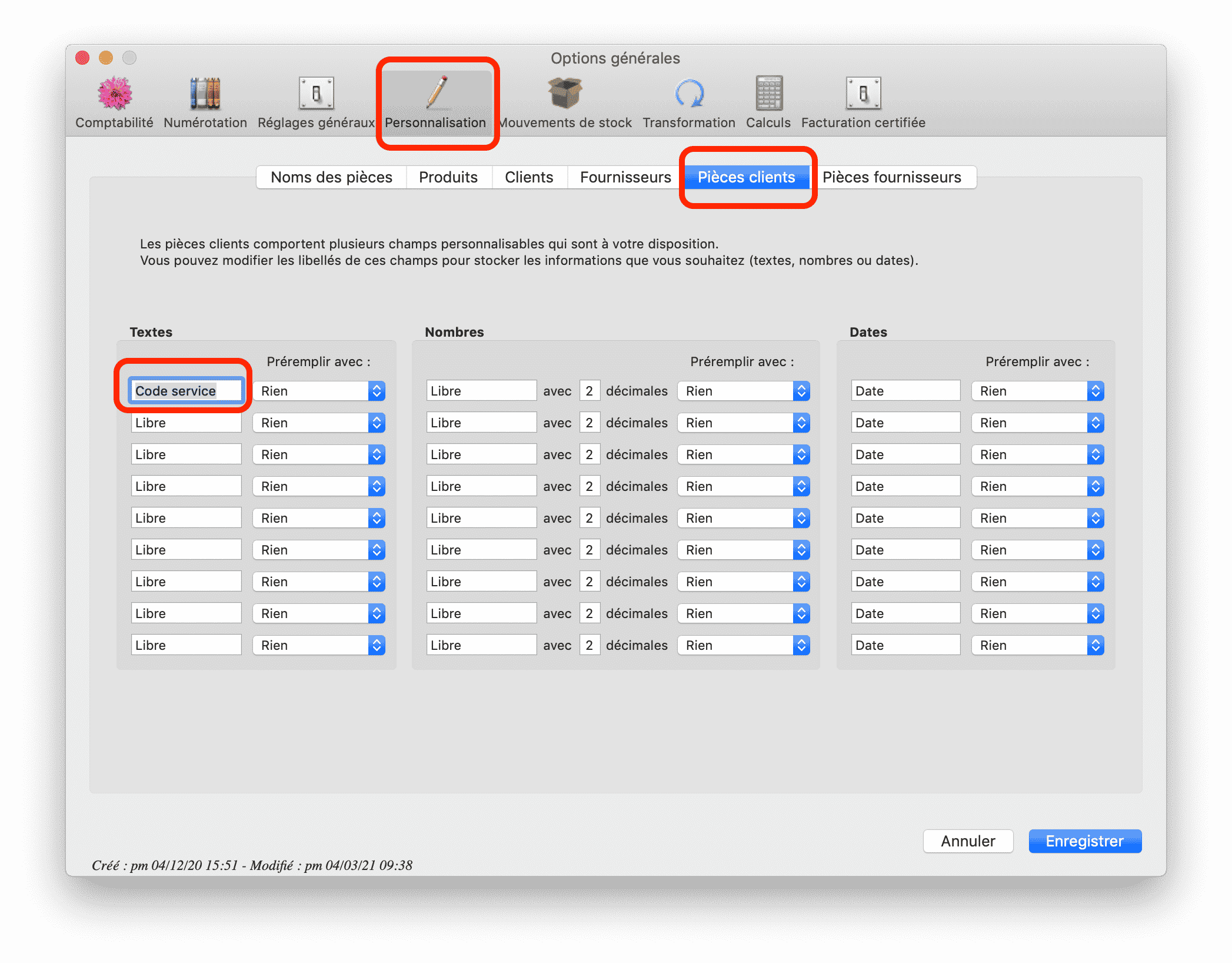
- D’aller dans le menu Données > Options générales > Personnalisation > Pièces clients et de créer le champ personnalisé de type texte « code service »
- De télécharger le fichier » Standard CHORUS.cogiformat » et de l’importer dans Cogilog Gestion depuis le menu Données > Format des pièces commerciales > Importer
- Dans le menu Pièces clients > Factures, cliquer sur menu Fenêtre > Personnaliser la barre d’outils et faire glisser le bouton « Fichier PDF » dans la barre d’outils
Lorsque vous renseignez vos factures à destination d’un client Chorus, il est indispensable de :
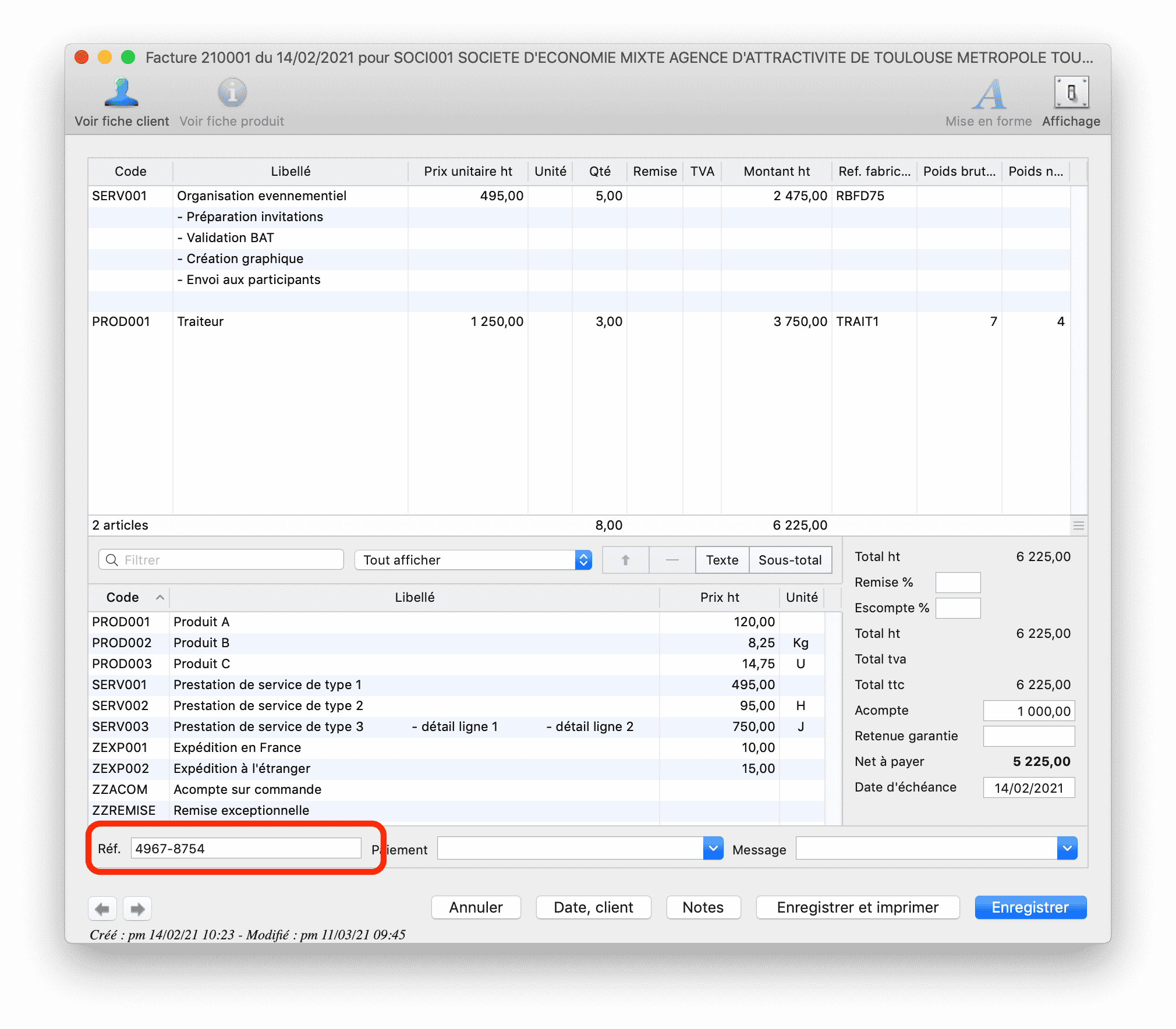
- Renseigner le champ « référence » des factures avec le numéro d’engagement juridique
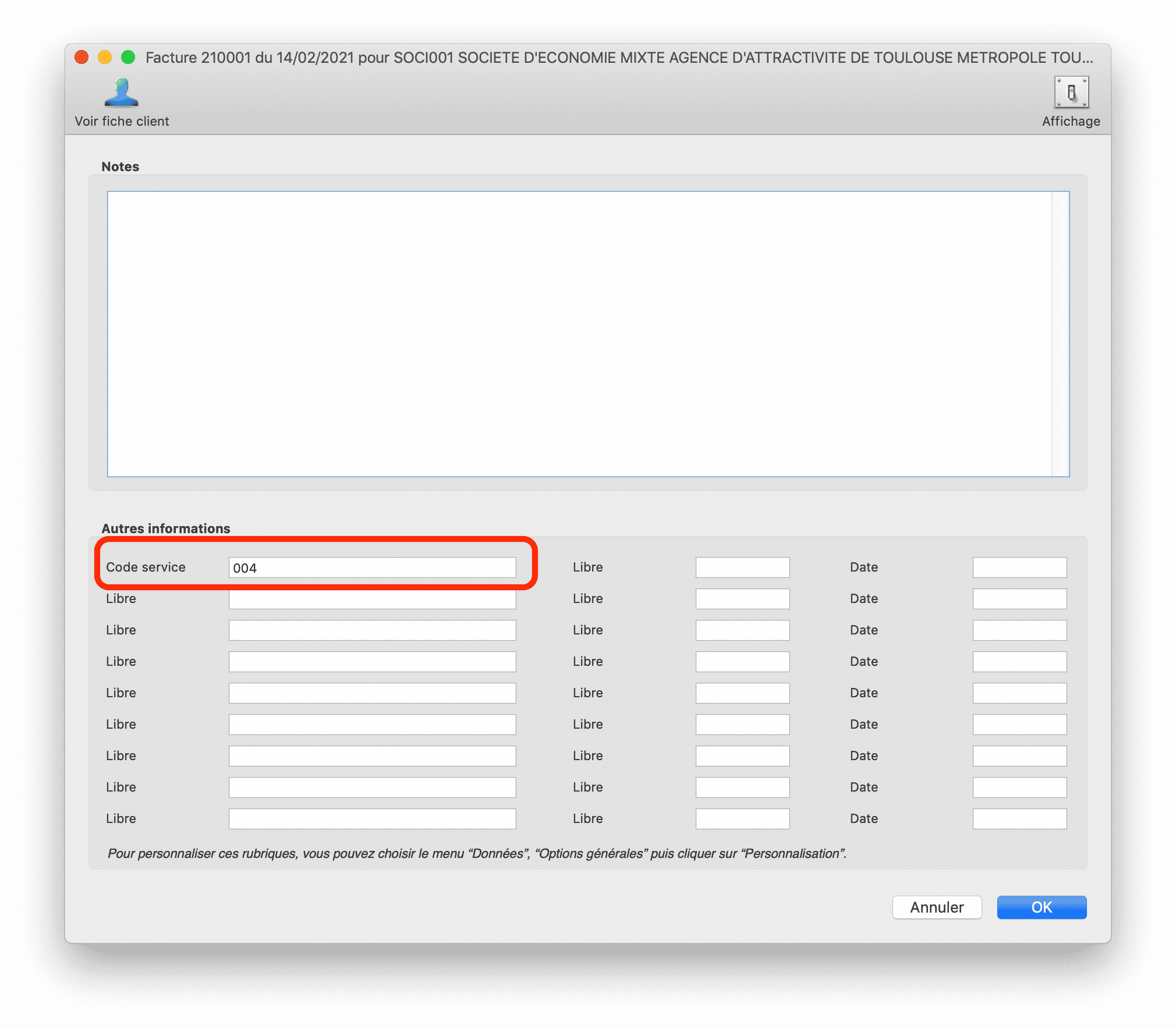
- Renseigner sur l’onglet note de la facture le code service
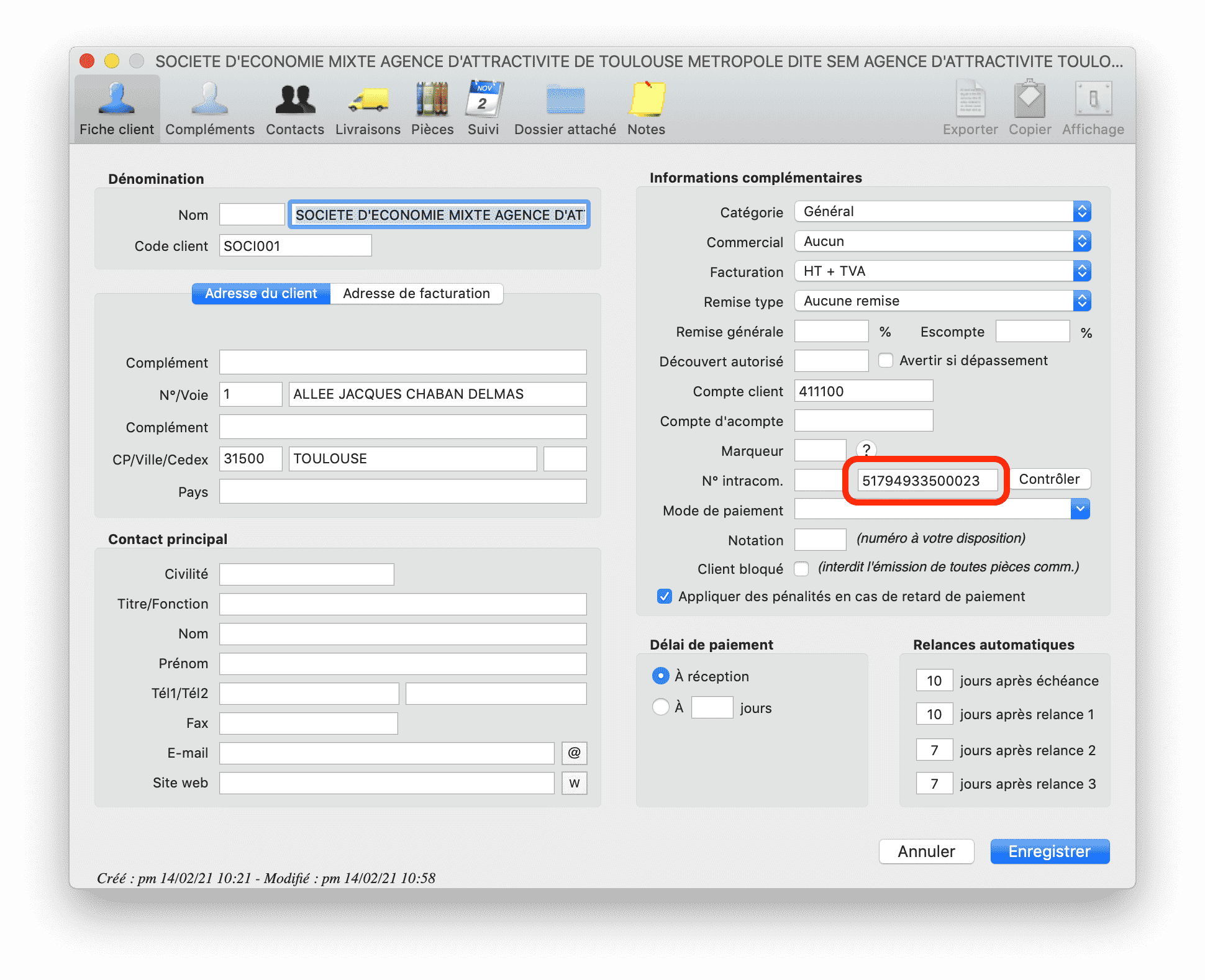
- Vérifier que le numéro SIRET du client destinataire de la facture est bien renseigné sur la fiche client
Enfin, pour générer les factures PDF à envoyer à Chorus vous pouvez :
- Sélectionner les factures concernées depuis le menu Pièces clients > Factures (pour sélectionner plusieurs factures, vous pouvez cliquer sur la touche command)
- Appuyer sur la touche option du mac et sur le bouton « visualiser » pour sélectionner le format de pièce à utiliser et sélectionner le format Standard Chorus
- Vérifier que les champs obligatoires (SIRET, n° d’engagement, code service) sont bien présents sur toutes vos factures et fermer la prévisualisation
- Appuyer sur la touche option du mac et sur le bouton « fichier PDF » pour enregistrer plusieurs PDF si vous avez plusieurs factures
Pour envoyer les factures sur Chorus Pro, aller sur le portail avec les identifiants qui vous auront été communiqués
- Dans le menu tout en haut à gauche cliquer sur « déposer mes documents » et glisser les factures PDF générées par Cogilog Gestion
Dépôt automatisé des factures sur le Portail Chorus Pro via l’option Chorus de Cogilog
Dépôt automatisé des factures sur le Portail Chorus Pro via l’option Chorus de Cogilog